Guide d'utilisation
Dernière mise à jour : mai 2026
Ce guide couvre le site NewLuxJob (newluxjob.com) — la principale façon d'utiliser la plateforme — ainsi que le bot Telegram. Le site est présenté en premier.
🌐 Utiliser le site
Inscription
Ouvrez newluxjob.com et cliquez sur S'inscrire. Deux options :
- E-mail + mot de passe — la méthode classique.
- Lien magique — saisissez uniquement votre e-mail, puis ouvrez le message que nous envoyons et appuyez sur le bouton Continue. Ouvrir le lien ne suffit pas — le bouton empêche les filtres anti-spam de la messagerie de le consommer avant vous.
Changez la langue de l'interface en haut de la page : EN / ES / FR / DE / LU / NL / PL / RU.
Complétez votre profil (obligatoire)
À la première connexion, un assistant en 3 étapes s'ouvre. Terminez-le — le matching ne fonctionne pas tant qu'il n'est pas complété :
- Poste souhaité (par ex. Finance Director), compétences clés et pays où vous voulez travailler.
- La langue de vos e-mails et messages Telegram.
- Téléversez votre CV (PDF, Word, TXT ou une photo). Vous pouvez l'ignorer, mais il vaut mieux le téléverser — l'IA en extrait automatiquement vos compétences.
Vous pourrez ensuite compléter votre profil : niveau d'expérience, prétentions salariales, ville de résidence et un rayon de recherche en km (pour voir les offres près de chez vous plutôt que dans tout le pays).
Consultez vos offres
La section Offres est votre liste personnelle d'offres classées par l'IA. Chaque fiche affiche le % de compatibilité avec votre profil, l'entreprise, la localisation, le salaire (si indiqué) et une brève raison de la correspondance.
- ★ Enregistrez une offre, ou ✕ masquez celle qui ne vous intéresse pas.
- Triez par pertinence ou par date.
Vous venez de vous inscrire et ne voyez rien ? Le matching parcourt des dizaines de milliers d'offres et prend une minute — actualisez la page peu après, elles apparaîtront.
Outils IA sur chaque offre
Ouvrez une offre pour utiliser :
- Score ATS — à quel point votre CV correspond à cette offre précise, en pourcentage. Appuyez sur Analyse approfondie pour un rapport détaillé : ce qui correspond, ce qui manque, et une courte conclusion. La première analyse est gratuite.
- Lettre de motivation — rédigée à partir de votre CV et adaptée à l'offre, en un clic. 1 gratuite.
La section CV propose aussi une analyse des lacunes — quelles compétences ajouter pour le poste visé. 1 gratuite.
Personnalisez
- Filtres — mots-clés, localisations, type de contrat, télétravail uniquement.
- Résumé par e-mail — quotidien (Premium), hebdomadaire, ou désactivé.
- Telegram — liez votre compte pour recevoir les offres dans le bot ; c'est le même profil sur le web et le bot.
📱 Utiliser le bot Telegram
1. Démarrage
Ouvrez le bot dans Telegram et appuyez sur /start.
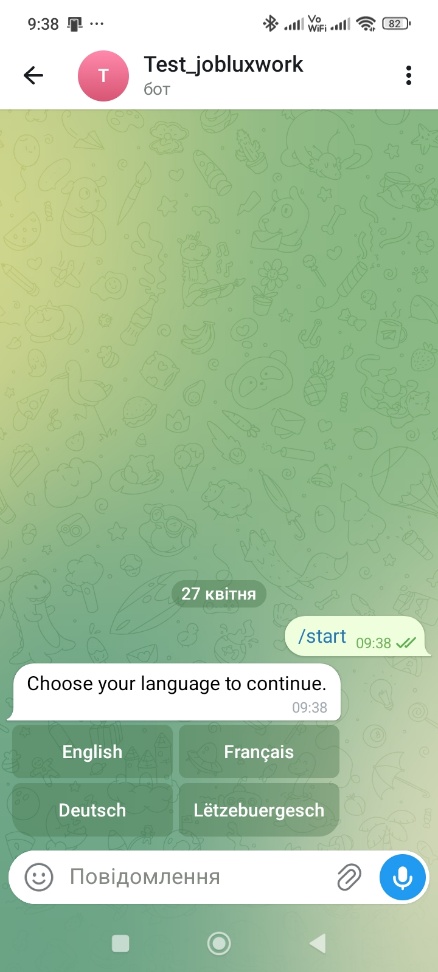
Le bot vous proposera de choisir votre langue :
- English
- Français
- Deutsch
- Lëtzebuergesch
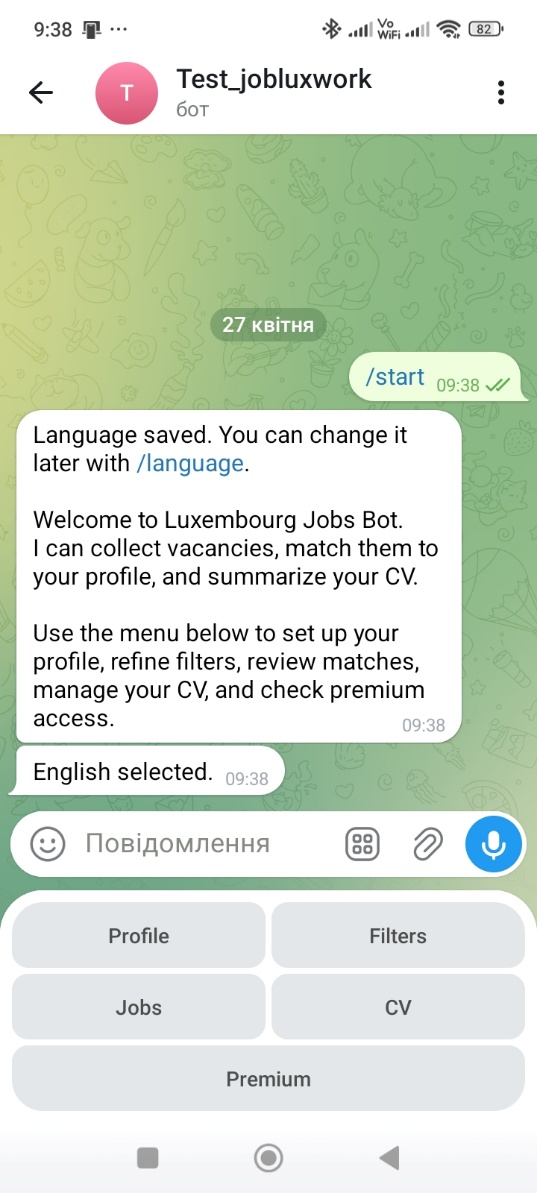
Après votre choix, le bot enregistre votre préférence et affiche le menu principal.
2. Menu principal
Le menu principal en bas du bot contient les sections suivantes :
- Profile — votre profil utilisateur
- Filters — filtres de recherche d'offres
- Jobs — consultation des offres correspondantes
- CV — téléchargement du CV et outils IA
- Premium — accès premium
3. Configuration du profil
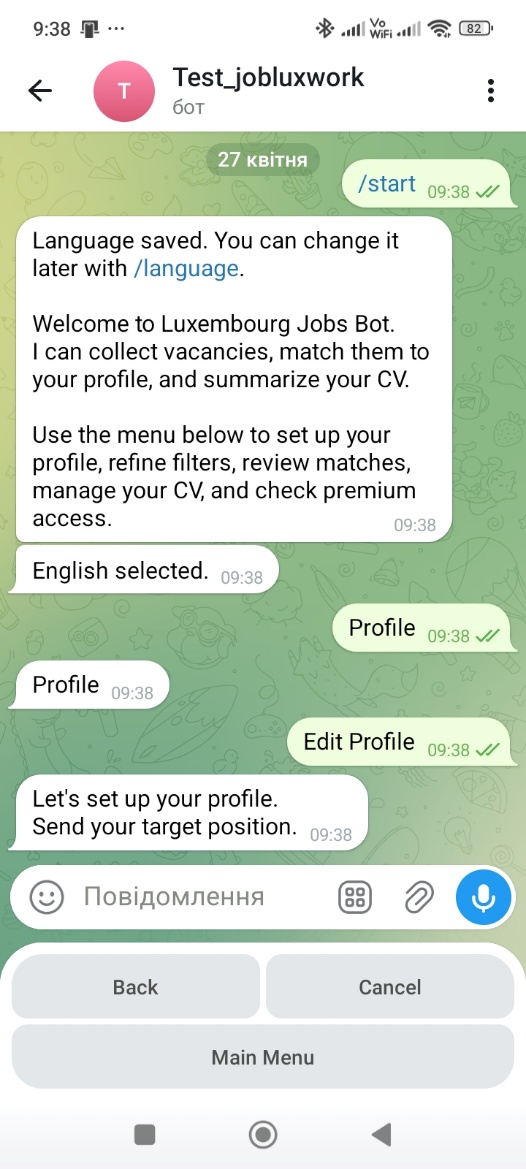
Appuyez sur Profile. Vous verrez deux boutons principaux :
- View Profile — voir votre profil actuel
- Edit Profile — modifier votre profil
Pour configurer votre profil :
- Appuyez sur Edit Profile
- Indiquez le poste souhaité (par ex., Python Developer) et appuyez sur Entrée
- Ajoutez vos compétences (par ex., Python, FastAPI, PostgreSQL, Redis, Celery, aiogram, web scraping, Playwright) et appuyez sur Entrée
- Précisez les localisations souhaitées (par ex., Luxembourg, Brussels, Amsterdam) et appuyez sur Entrée
- Précisez le format de travail si demandé, puis appuyez sur Entrée
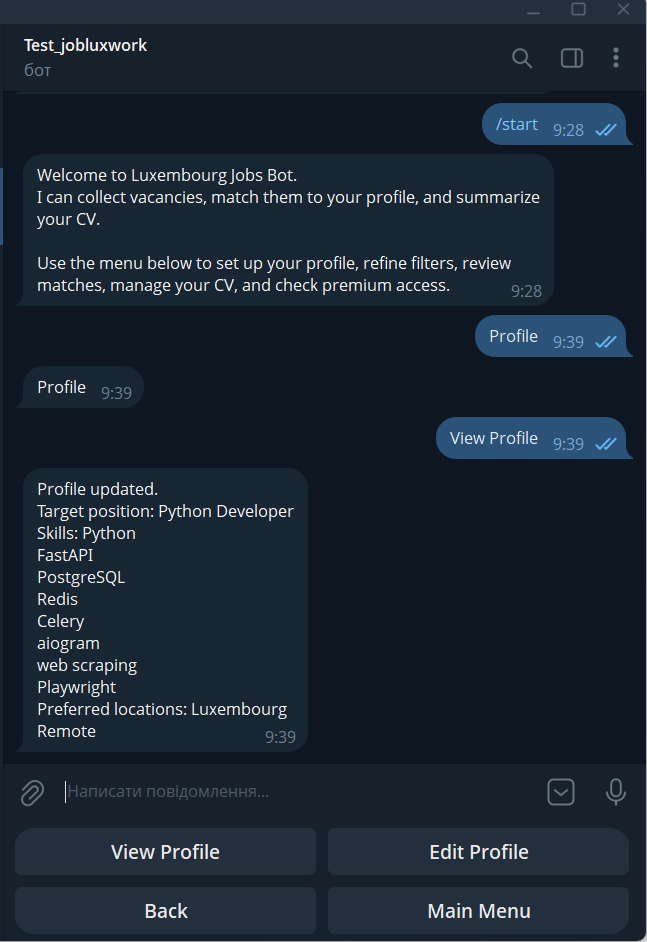
Une fois enregistré, le bot affichera votre profil mis à jour. Appuyez sur Back pour revenir.
4. Configuration des filtres
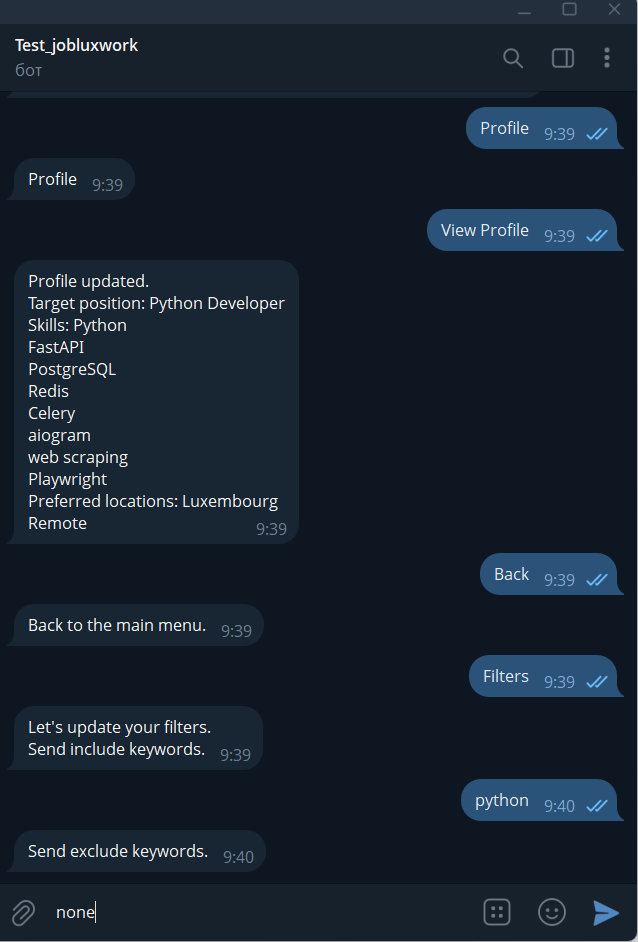
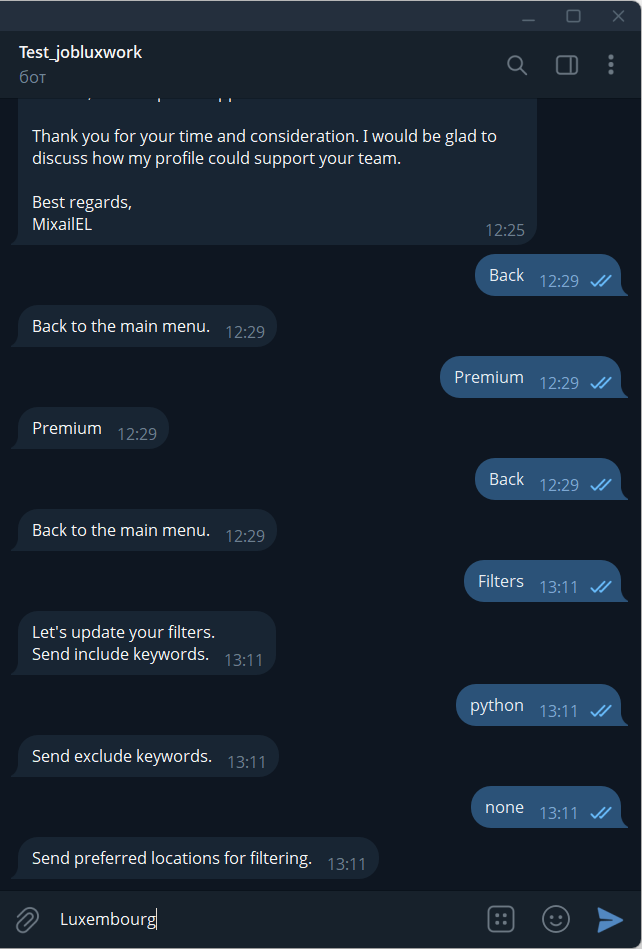
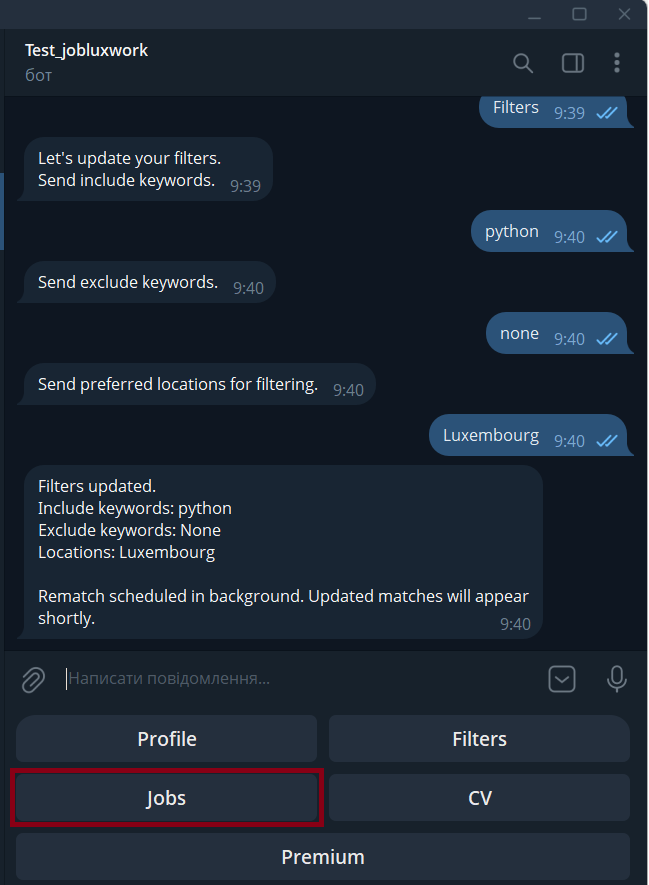
Appuyez sur Filters. Le bot vous demandera successivement :
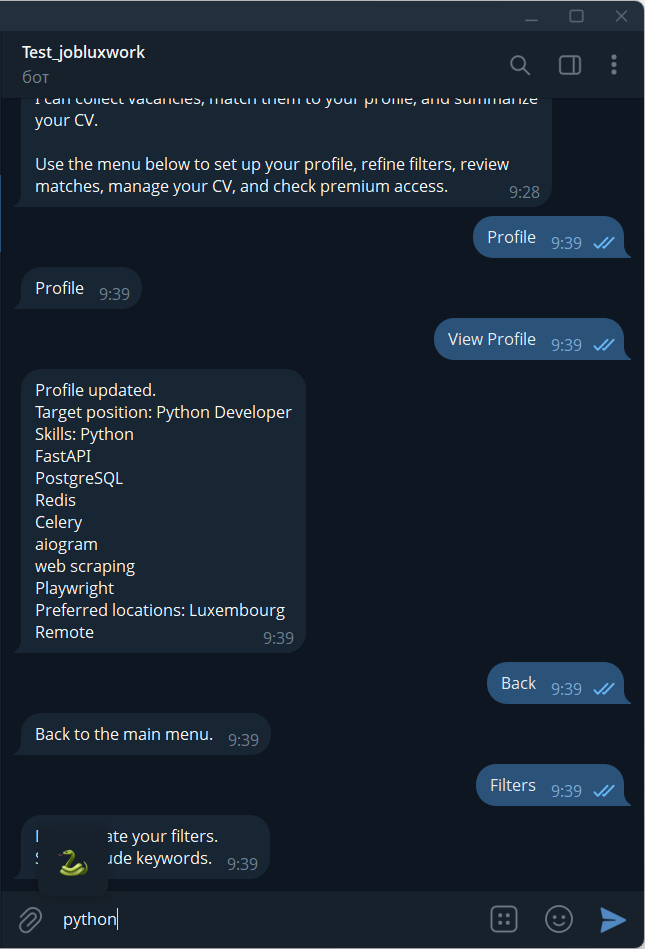
- Include keywords — mots-clés à inclure dans la recherche (par ex., python)
- Exclude keywords — mots-clés à exclure. S'il n'y en a pas, tapez none
- Preferred locations — localisations souhaitées (par ex., Luxembourg, Brussels, Amsterdam)
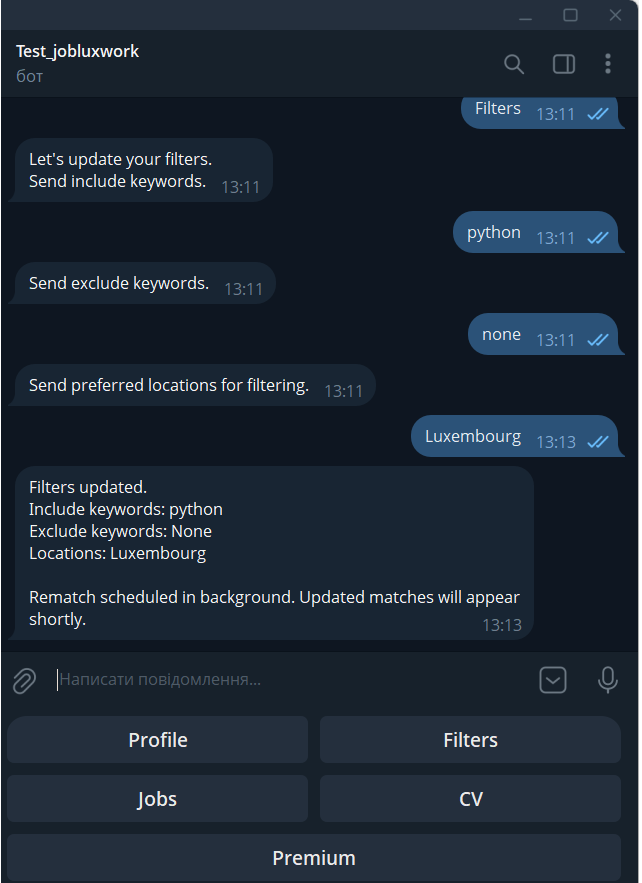
Le bot confirmera la mise à jour des filtres et lancera une nouvelle recherche en arrière-plan.
5. Consultation des offres
Appuyez sur Jobs.
Le bot affiche une fiche d'offre avec :
- Intitulé du poste
- Entreprise
- Localisation
- Source
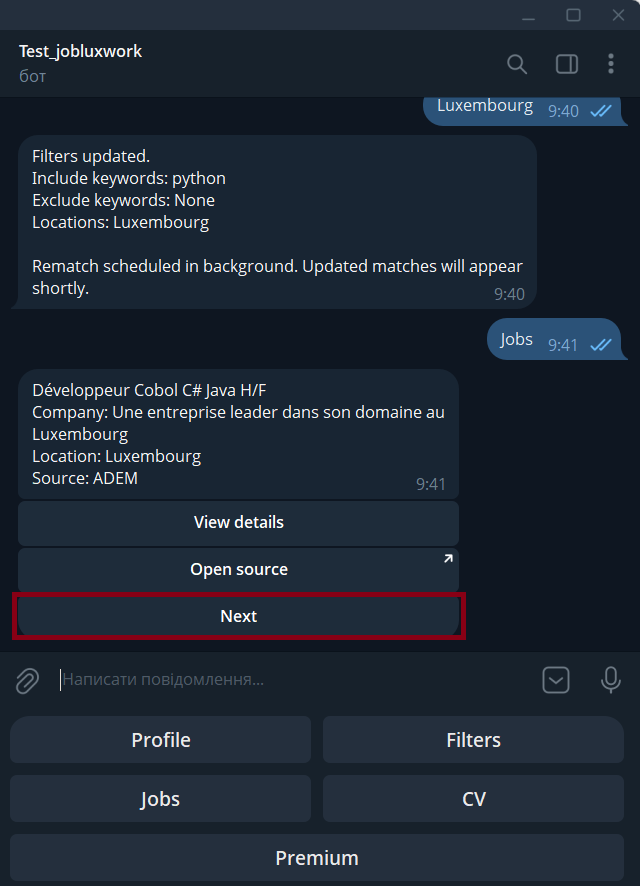
Sous la fiche, les boutons suivants sont disponibles :
- View details — ouvrir les détails complets
- Open source — aller à la source originale
- Next — passer à l'offre suivante
Vous pouvez ainsi consulter toutes les offres disponibles une par une.
6. Téléchargement du CV
Appuyez sur CV.
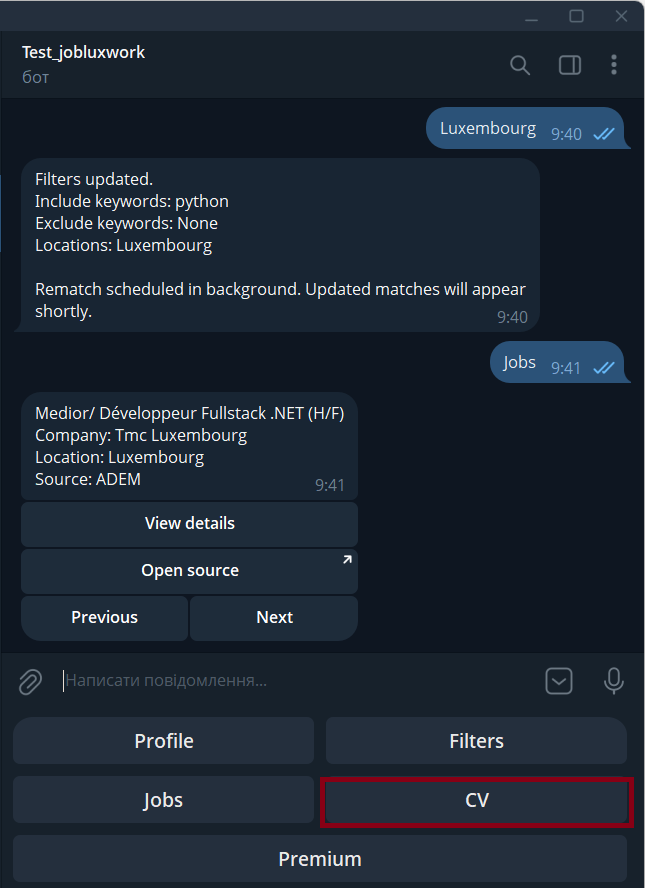
Vous verrez les boutons suivants :
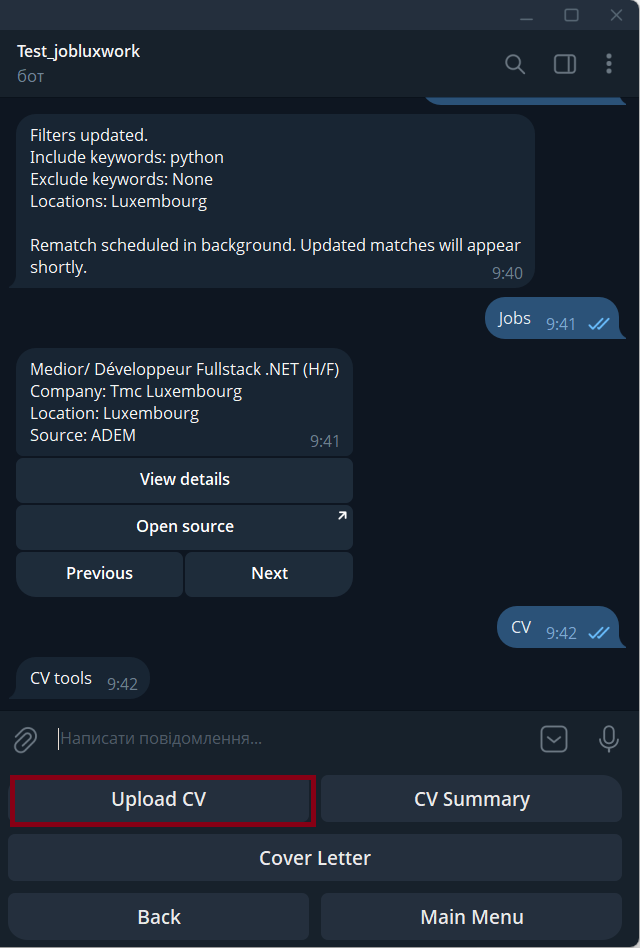
- Upload CV
- CV Summary
- Cover Letter
Pour télécharger votre CV :
- Appuyez sur Upload CV
- Sélectionnez un fichier PDF sur votre appareil
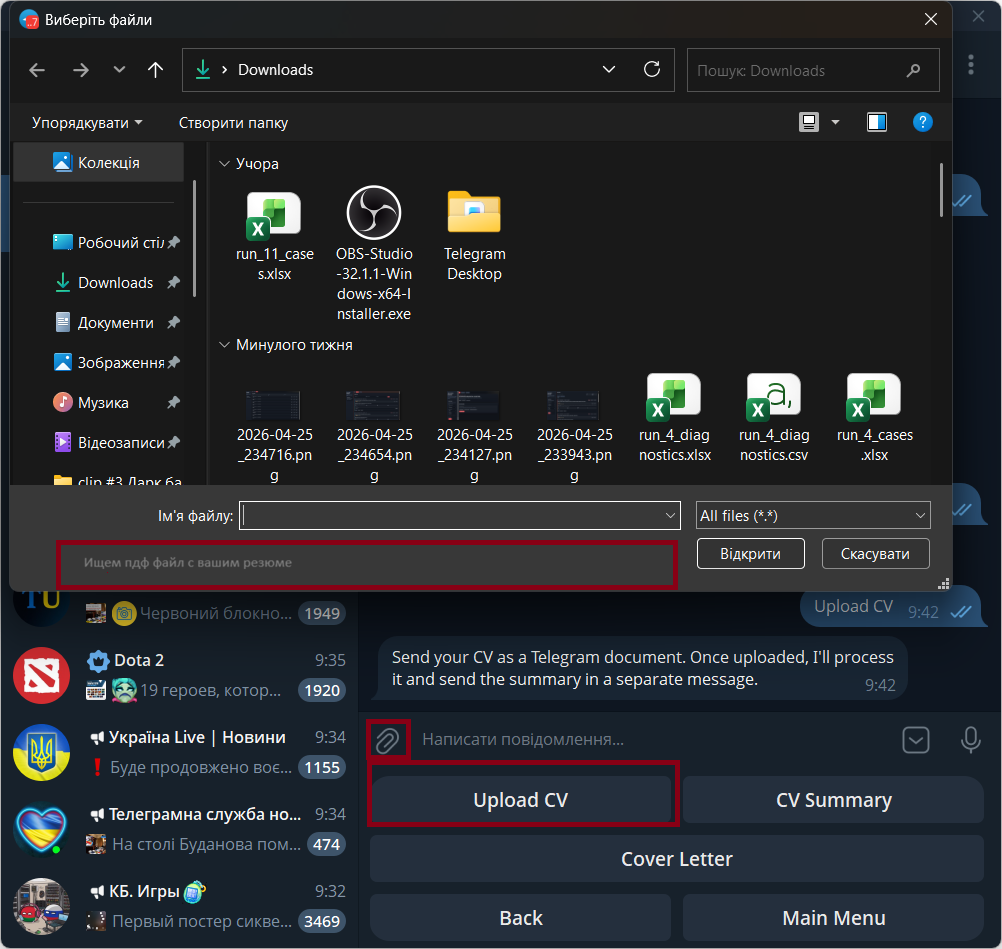
- Ajoutez une légende si nécessaire
- Appuyez sur Envoyer
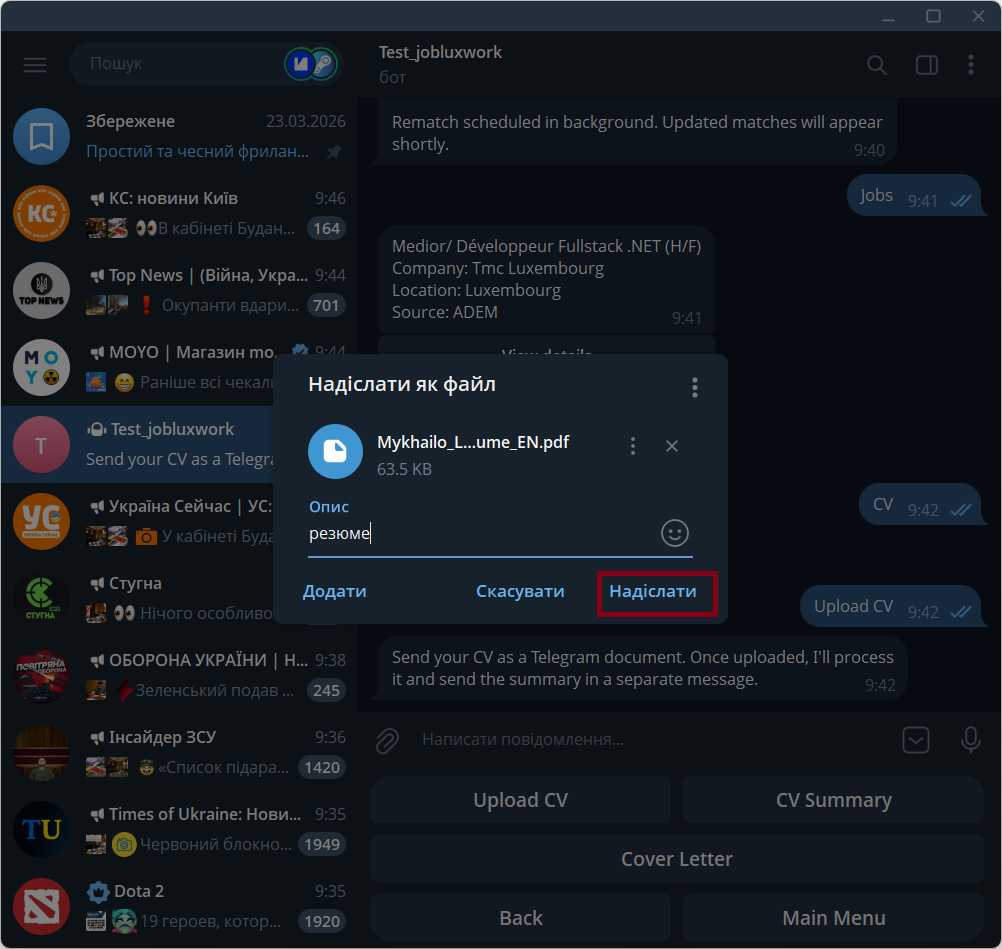
Le bot acceptera votre CV, lancera le traitement et enverra le résultat dans un message séparé.
7. Obtenir un résumé du CV
Une fois le traitement terminé, le bot envoie un résumé avec :
- Le résumé principal
- Les compétences clés
- Les points forts
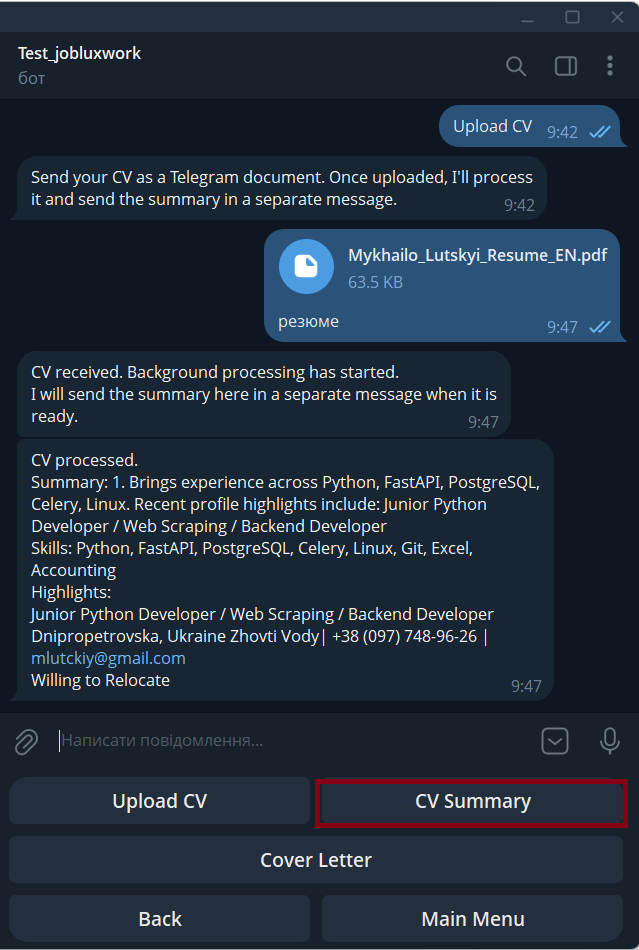
Pour rouvrir le dernier résumé :
- Allez dans la section CV
- Appuyez sur CV Summary
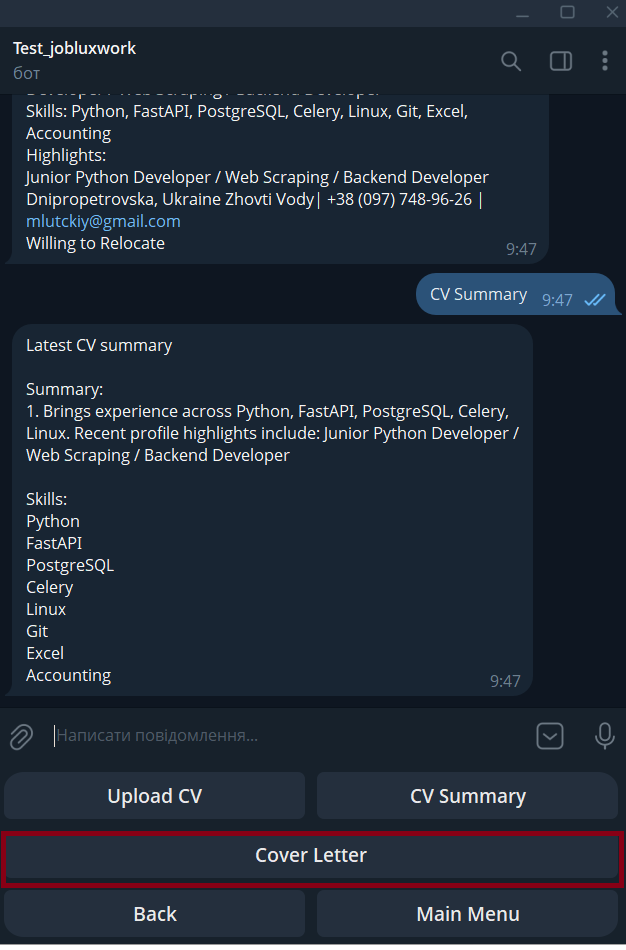
Le bot affichera votre dernier résumé enregistré.
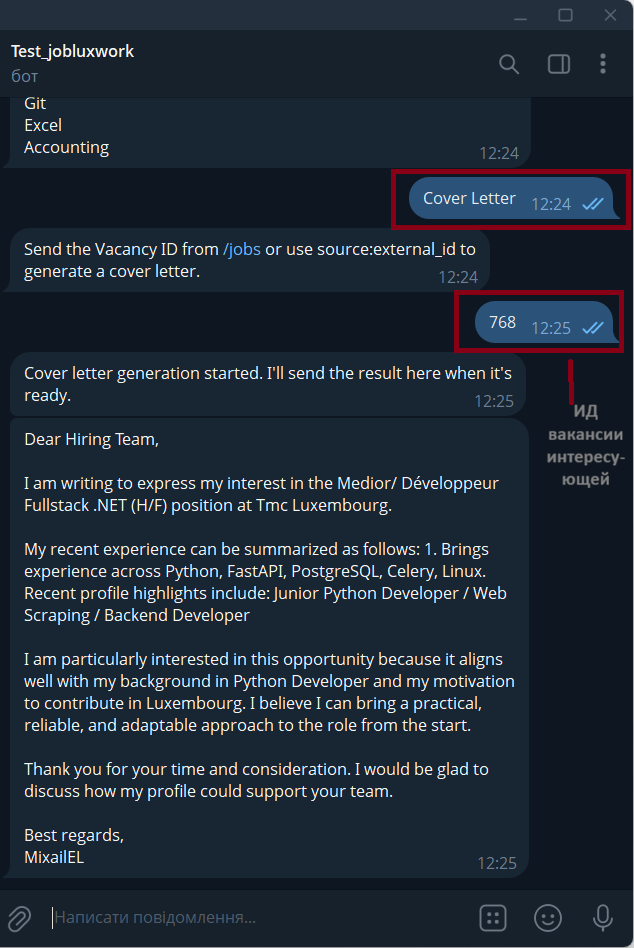
8. Génération d'une lettre de motivation
Pour générer une lettre de motivation :
- Allez dans la section CV
- Appuyez sur Cover Letter
- Le bot demandera un ID d'offre depuis /jobs, ou au format source:external_id en cas d'ID externe
- Envoyez l'ID de l'offre
- Le bot génère la lettre et l'envoie dans un message séparé
9. Premium
La section Premium affiche les informations sur l'accès premium et le statut de votre abonnement.
10. Dépannage
Si le bot n'affiche pas d'offres ou si les résultats semblent incorrects, vérifiez :
- Que votre Profile est rempli
- Que vos Filters ne sont pas trop restrictifs
- Que votre CV est téléchargé
- Qu'il existe des offres actuelles correspondant à vos critères
Aperçu rapide
/start → choix de la langue → Profile → Filters → Jobs → CV → CV Summary / Cover Letter
Conseils
Pour de meilleurs résultats, nous recommandons :
- Remplir le profil de manière aussi précise que possible
- Utiliser des mots-clés pertinents
- Éviter les filtres trop larges ou contradictoires