Gebruikershandleiding
Laatst bijgewerkt: mei 2026
Deze handleiding behandelt de NewLuxJob-website (newluxjob.com) — de belangrijkste manier om het platform te gebruiken — en de Telegram-bot. De website komt eerst aan bod.
🌐 De website gebruiken
Aanmelden
Open newluxjob.com en klik op Aanmelden. Twee opties:
- E-mail + wachtwoord — de klassieke manier.
- Magische link — vul alleen je e-mail in, open daarna het bericht dat we sturen en druk op de knop Continue. Alleen de link openen is niet genoeg — de knop voorkomt dat e-mailbeveiligingsfilters hem vóór jou verbruiken.
De interfacetaal wissel je bovenaan de pagina: EN / ES / FR / DE / LU / NL / PL / RU.
Vul je profiel in (verplicht)
Bij je eerste login opent een wizard van 3 stappen. Maak hem af — matching werkt pas daarna:
- Gewenste functie (bijv. Finance Director), belangrijkste vaardigheden en de landen waar je wilt werken.
- De taal van je e-mails en Telegram-berichten.
- Upload je cv (PDF, Word, TXT of een foto). Je kunt dit overslaan, maar uploaden is beter — de AI haalt automatisch je vaardigheden eruit.
Daarna kun je je profiel aanvullen: senioriteit, salarisverwachting, woonplaats en een zoekstraal in km (om vacatures bij jou in de buurt te zien in plaats van in het hele land).
Bekijk je matches
De sectie Matches is je persoonlijke, door AI gerangschikte vacaturelijst. Elke kaart toont de %-match met je profiel, het bedrijf, de locatie, het salaris (indien vermeld) en een korte reden waarom het past.
- ★ Bewaar een vacature of ✕ verberg wat je niet interesseert.
- Sorteer op beste match of op datum.
Net aangemeld en zie je nog niets? Matching doorloopt tienduizenden vacatures en duurt een minuut — ververs de pagina kort daarna, dan verschijnen ze.
AI-tools bij elke vacature
Open een vacature om te gebruiken:
- ATS-score — hoe goed je cv bij precies deze vacature past, als percentage. Druk op Diepe analyse voor een gedetailleerd rapport: wat past, wat ontbreekt, en een korte conclusie. Je eerste analyse is gratis.
- Sollicitatiebrief — geschreven vanuit je cv en toegespitst op de vacature, met één klik. 1 gratis.
De sectie Cv heeft ook een gap-analyse — welke vaardigheden je moet toevoegen voor je doelfunctie. 1 gratis.
Maak het van jou
- Filters — trefwoorden, locaties, contractvorm, alleen remote.
- E-mailsamenvatting — dagelijks (Premium), wekelijks, of uit.
- Telegram — koppel je account om vacatures in de bot te ontvangen; het is hetzelfde profiel op web en bot.
📱 De Telegram-bot gebruiken
1. Aan de slag
Open de bot in Telegram en tik op /start.
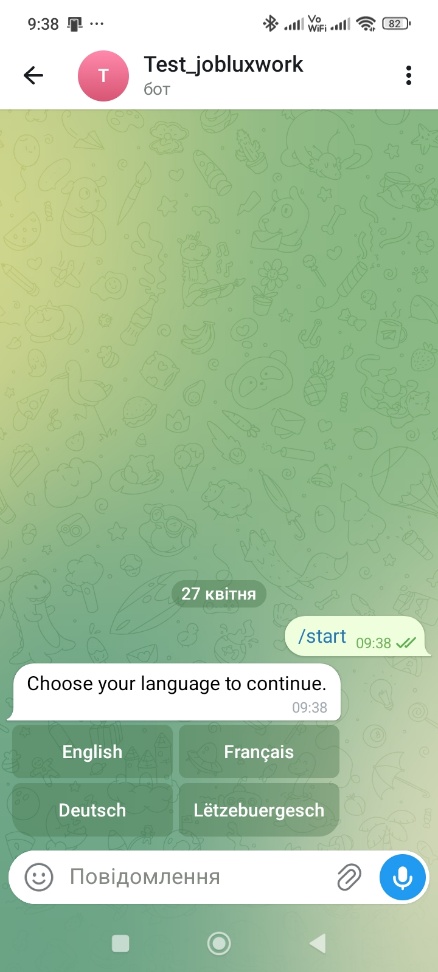
De bot vraagt je een taal te kiezen:
- English
- Français
- Deutsch
- Lëtzebuergesch
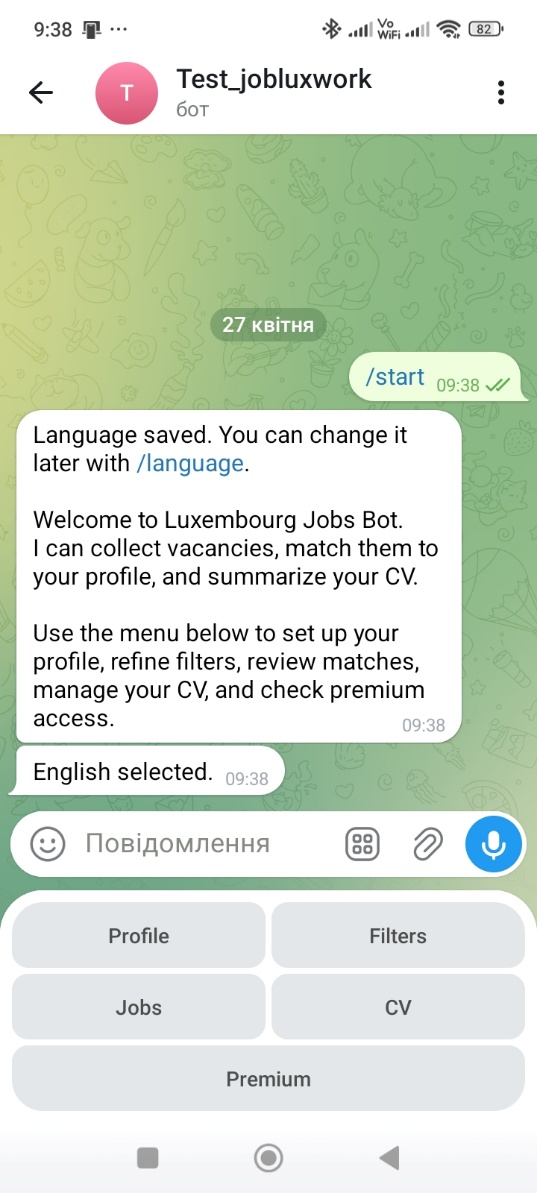
Nadat je hebt gekozen, slaat de bot je voorkeur op en toont het hoofdmenu.
2. Hoofdmenu
Het hoofdmenu onderaan de bot heeft de volgende secties:
- Profiel — je gebruikersprofiel
- Filters — zoekfilters voor vacatures
- Vacatures — bekijk gematchte vacatures
- Cv — upload je cv en gebruik de AI-tools
- Premium — premium toegang
3. Je profiel instellen
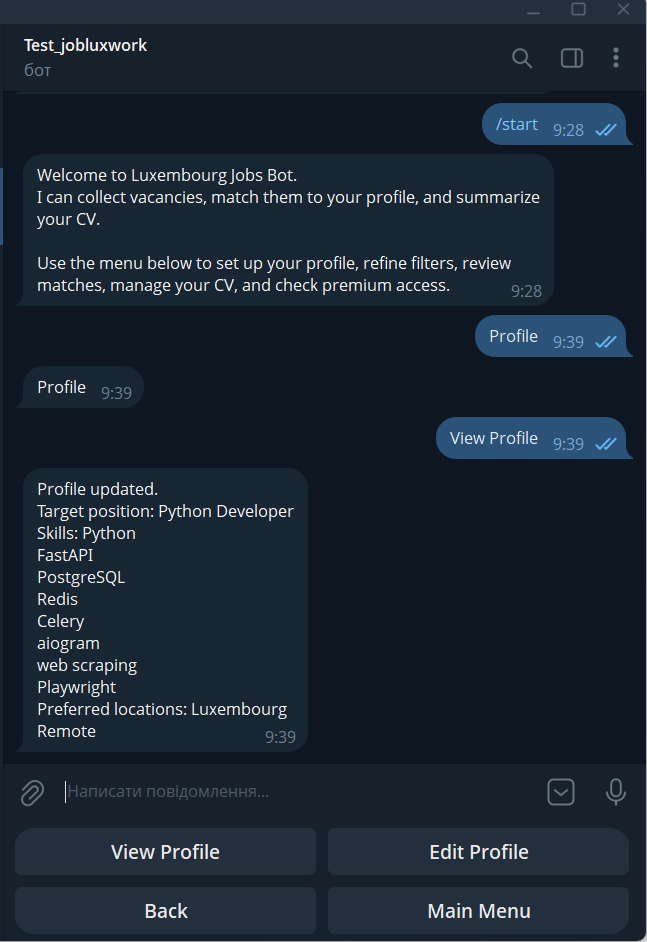
Tik op Profiel. Je ziet twee belangrijkste knoppen:
- Profiel bekijken — zie je huidige profiel
- Profiel bewerken — werk je profiel bij
Profiel instellen:
- Tik op Profiel bewerken
- Vul je gewenste functietitel in (bv. Python Developer) en druk op Enter
- Voeg je vaardigheden toe (bv. Python, FastAPI, PostgreSQL, Redis, Celery, aiogram, web scraping, Playwright) en druk op Enter
- Geef je voorkeurslocaties op (bv. Luxemburg, Brussel, Amsterdam) en druk op Enter
- Geef je werkvorm op indien gevraagd, en druk op Enter
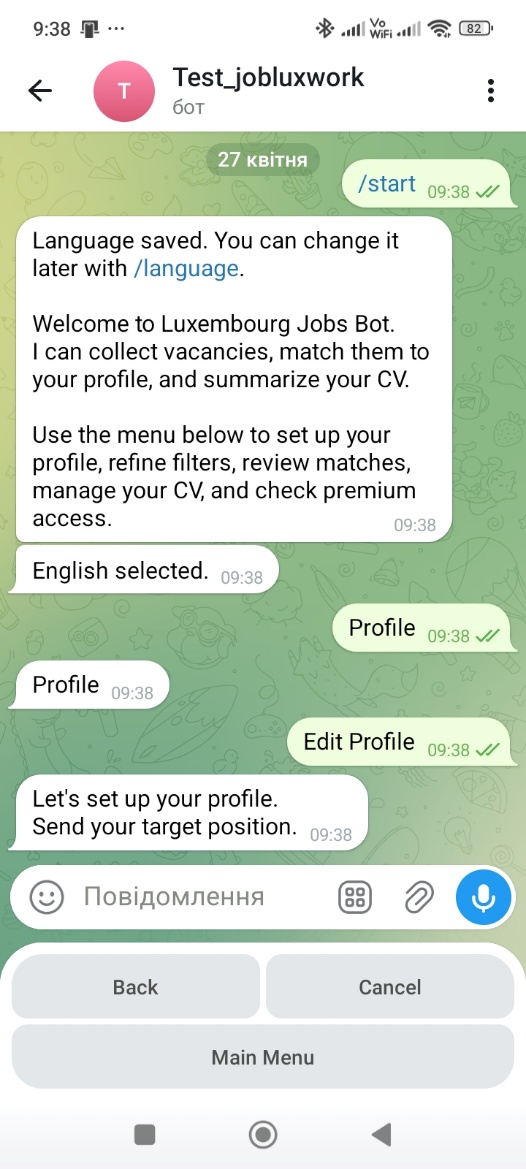
Na het opslaan toont de bot je bijgewerkte profiel. Tik op Terug om terug te keren.
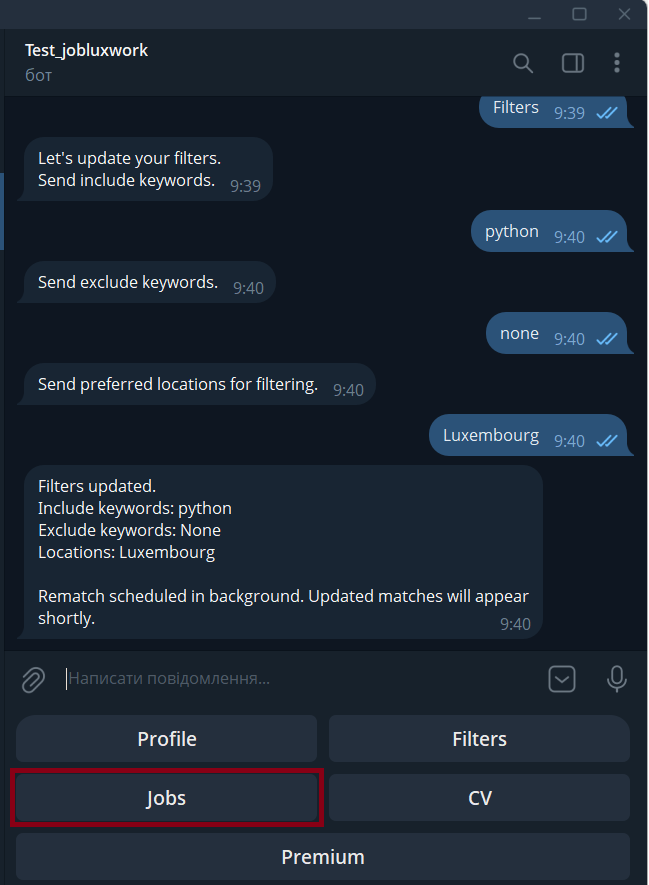
4. Filters instellen
Tik op Filters. De bot vraagt je het volgende:
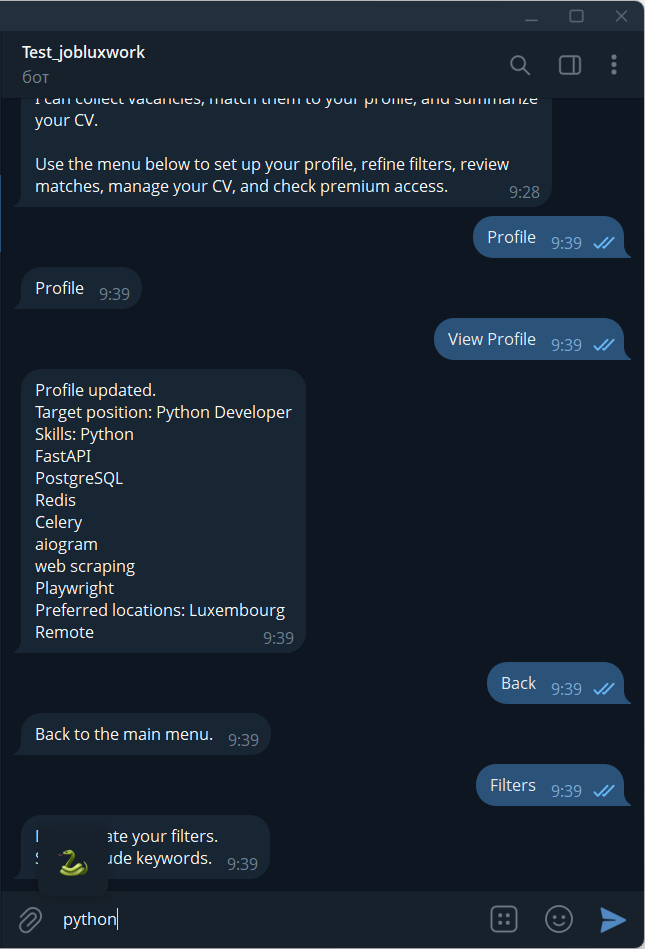
- Trefwoorden opnemen — termen die in de zoekopdracht moeten zitten (bv. python)
- Trefwoorden uitsluiten — termen die je wilt uitsluiten. Geen? Typ none
- Voorkeurslocaties — gewenste locaties (bv. Luxemburg, Brussel, Amsterdam)
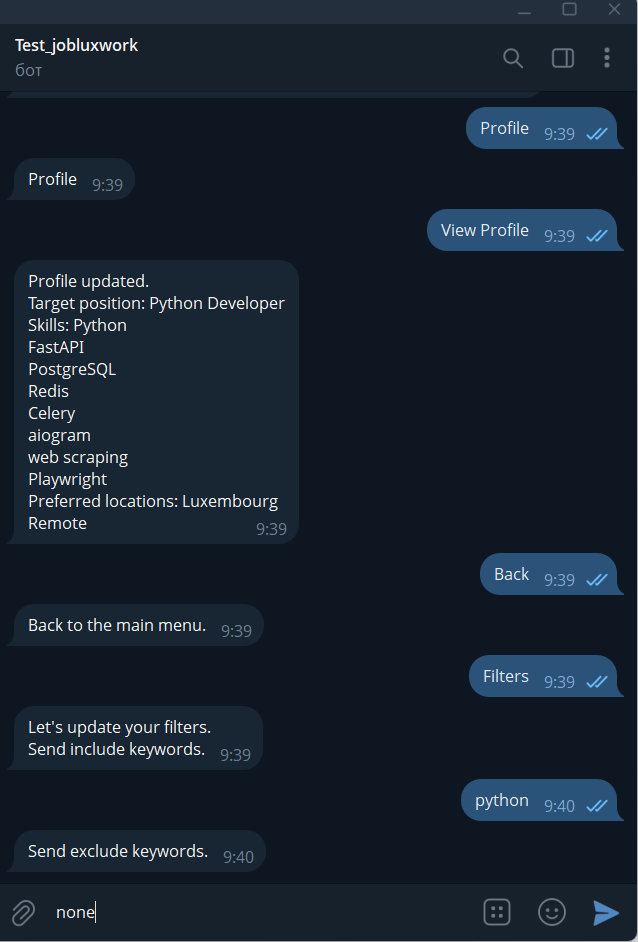
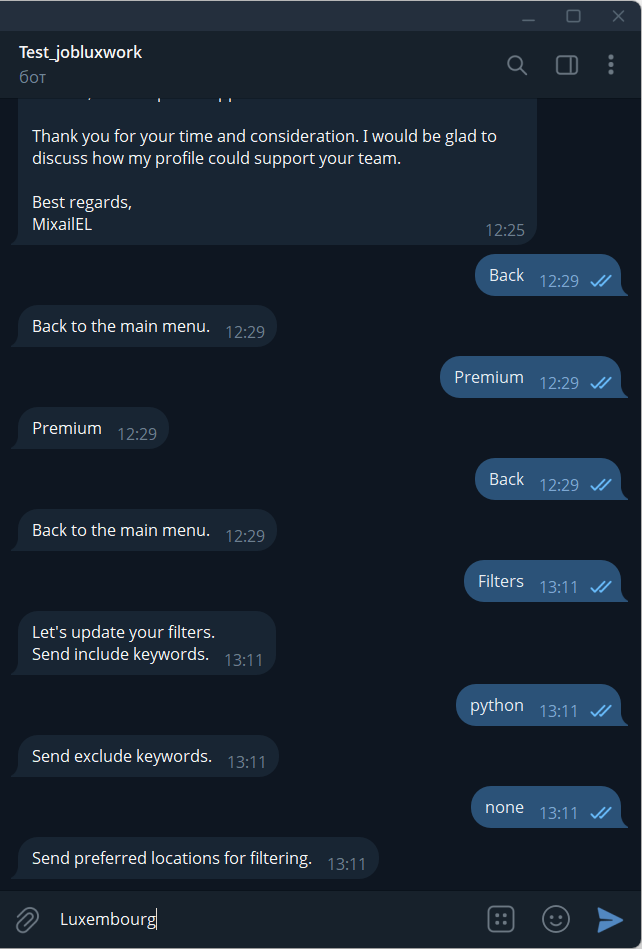
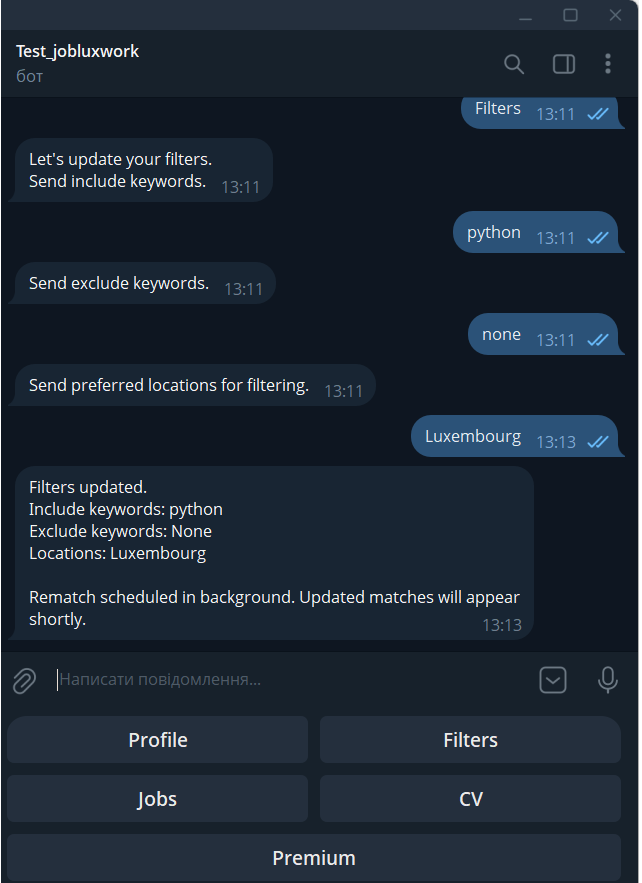
De bot bevestigt dat de filters zijn bijgewerkt en draait op de achtergrond een nieuwe matchronde.
5. Vacatures doorbladeren
Tik op Vacatures.
De bot toont een vacaturekaart met:
- Functietitel
- Bedrijf
- Locatie
- Bron
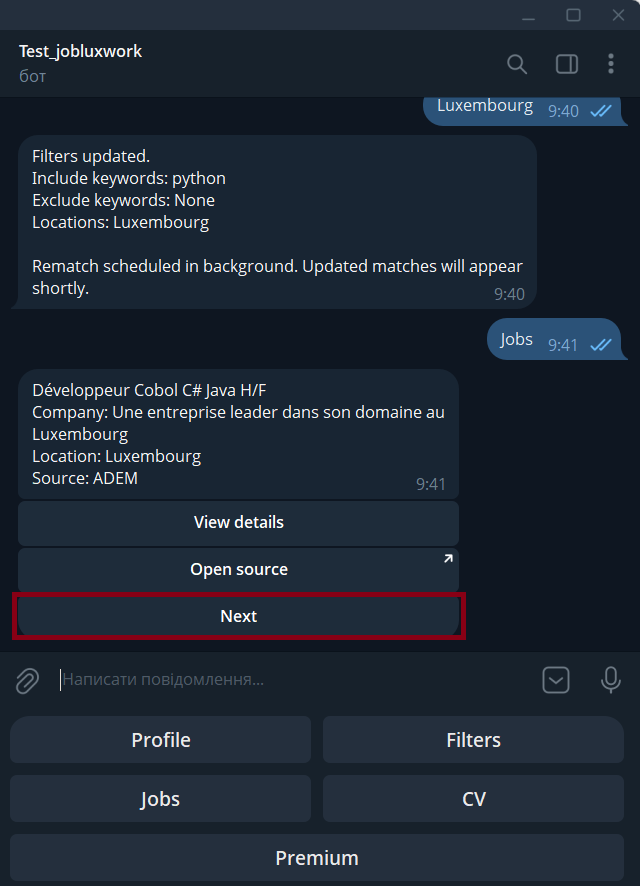
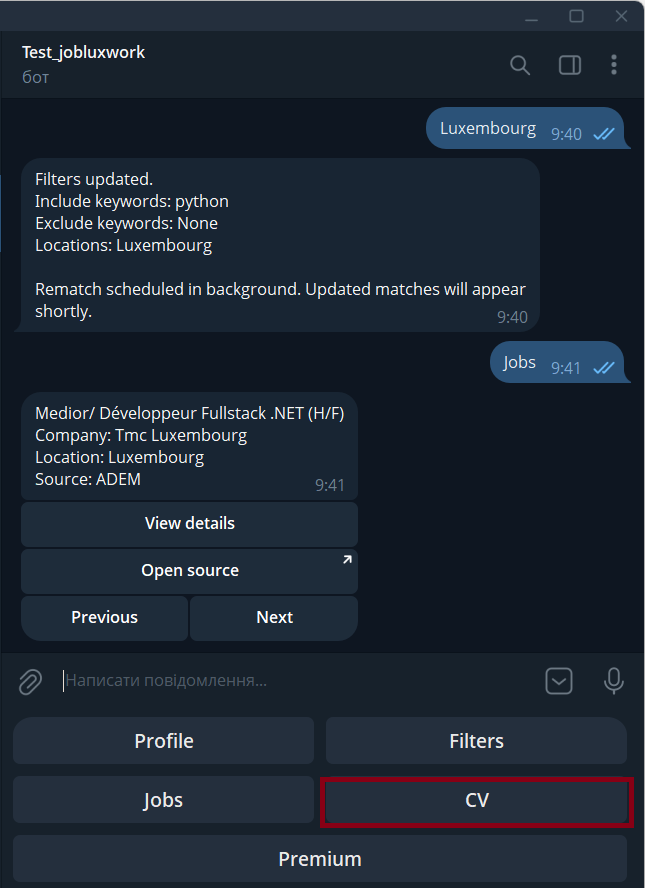
Onder de kaart zie je deze knoppen:
- Details bekijken — open de volledige vacature
- Bron openen — ga naar de oorspronkelijke bron
- Volgende — naar de volgende vacature
Zo kun je alle beschikbare vacatures één voor één doorbladeren.
6. Je cv uploaden
Tik op Cv.
Je ziet deze knoppen:
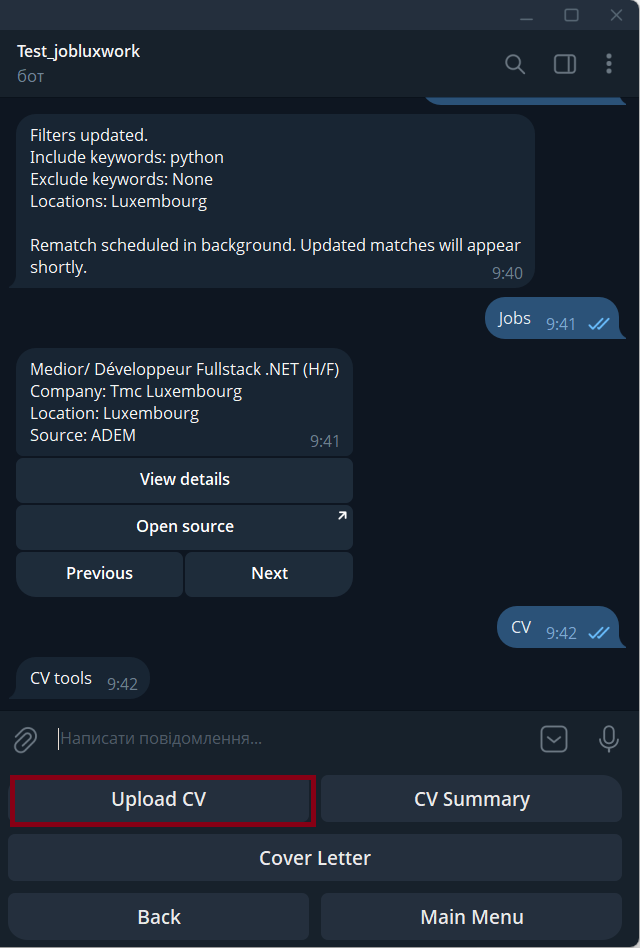
- Cv uploaden
- Cv-samenvatting
- Sollicitatiebrief
Cv uploaden:
- Tik op Cv uploaden
- Selecteer een PDF-bestand op je apparaat
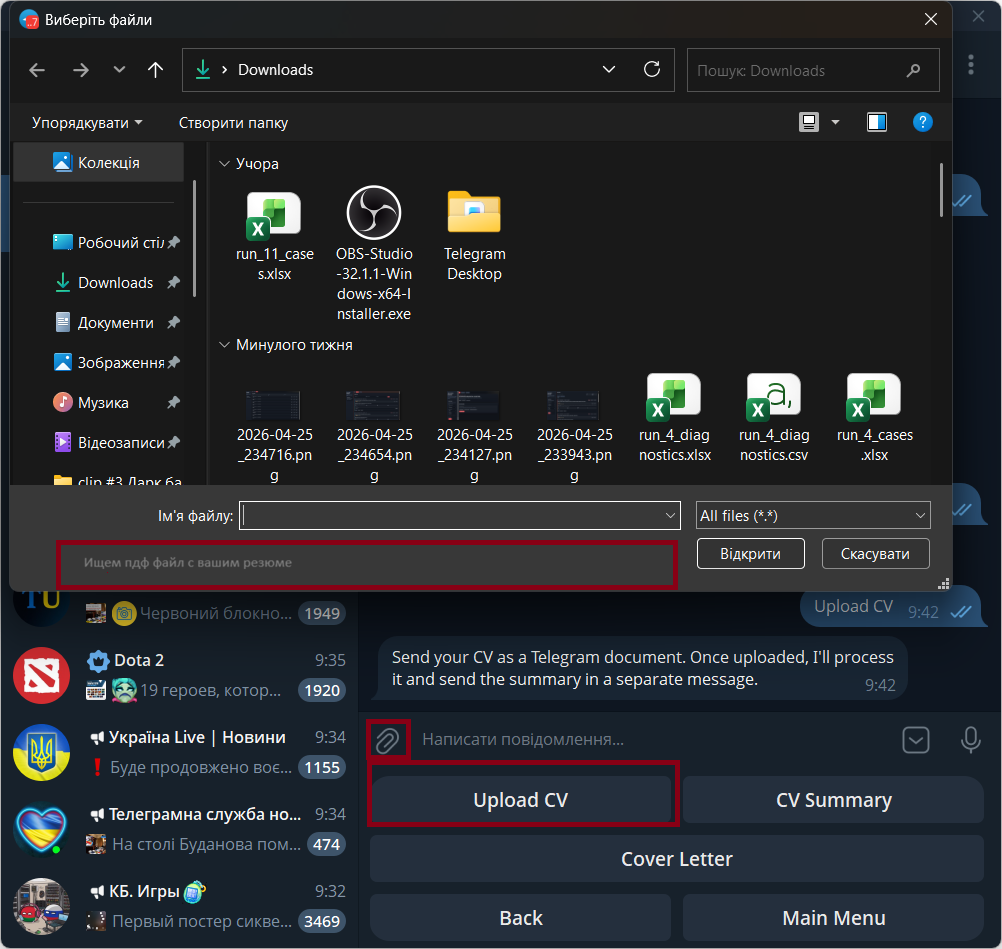
- Voeg indien nodig een bijschrift toe
- Tik op Versturen
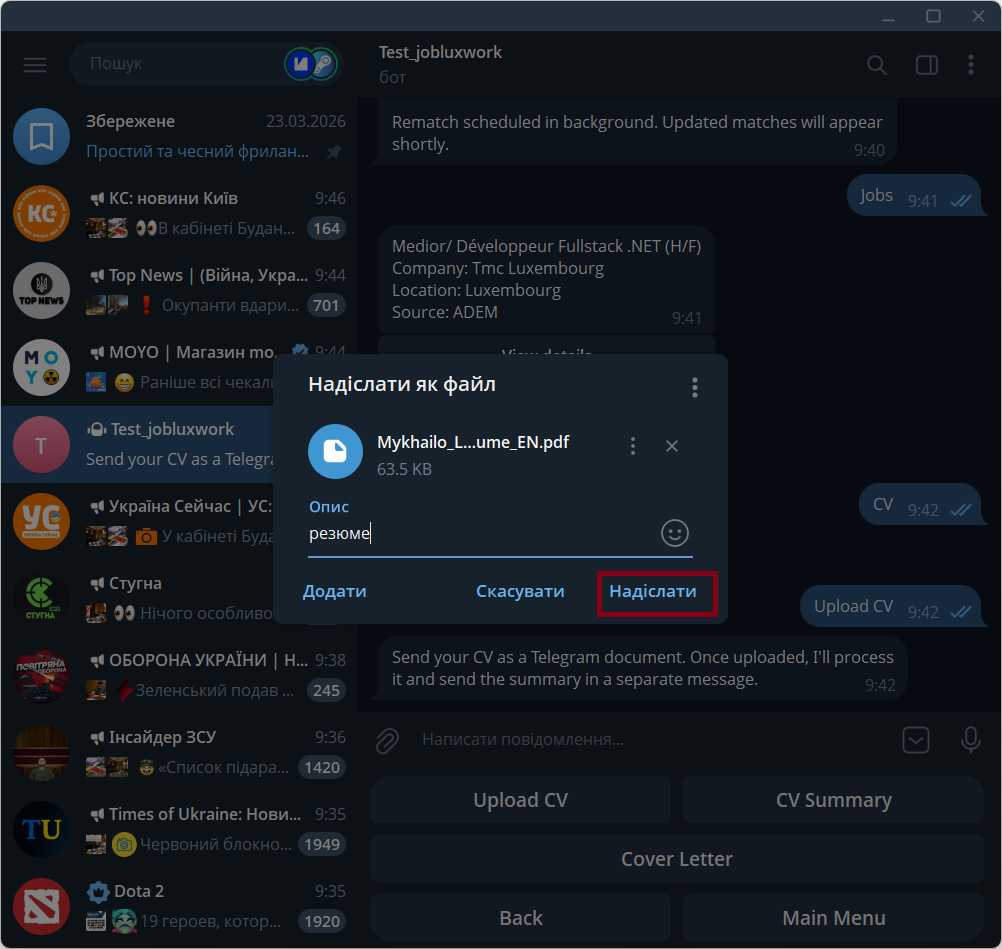
De bot accepteert je cv, verwerkt het en stuurt het resultaat in een apart bericht.
7. Je cv-samenvatting ophalen
Na de verwerking stuurt de bot een samenvattingsbericht met:
- De hoofdsamenvatting
- Kernvaardigheden
- Hoogtepunten
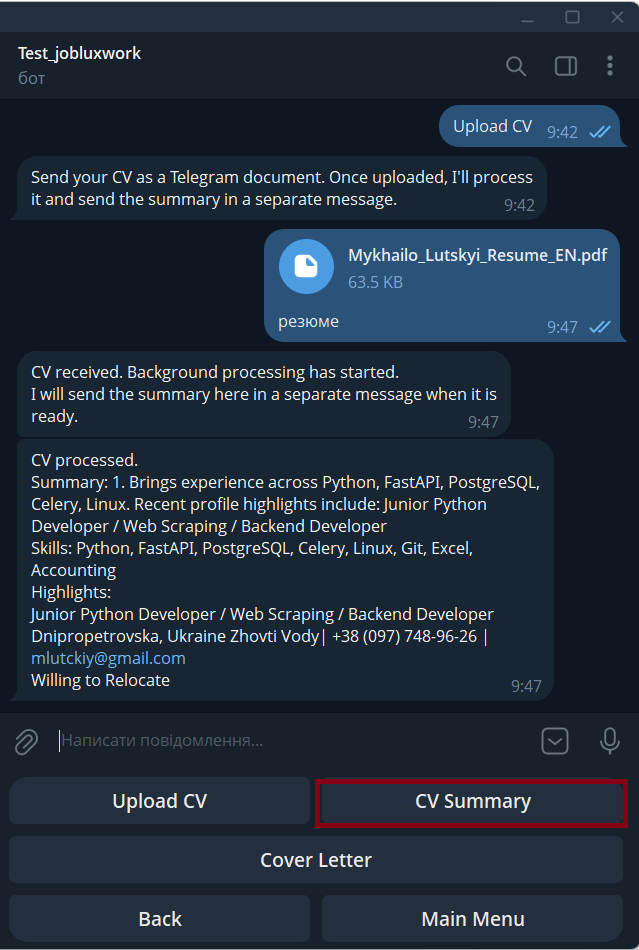
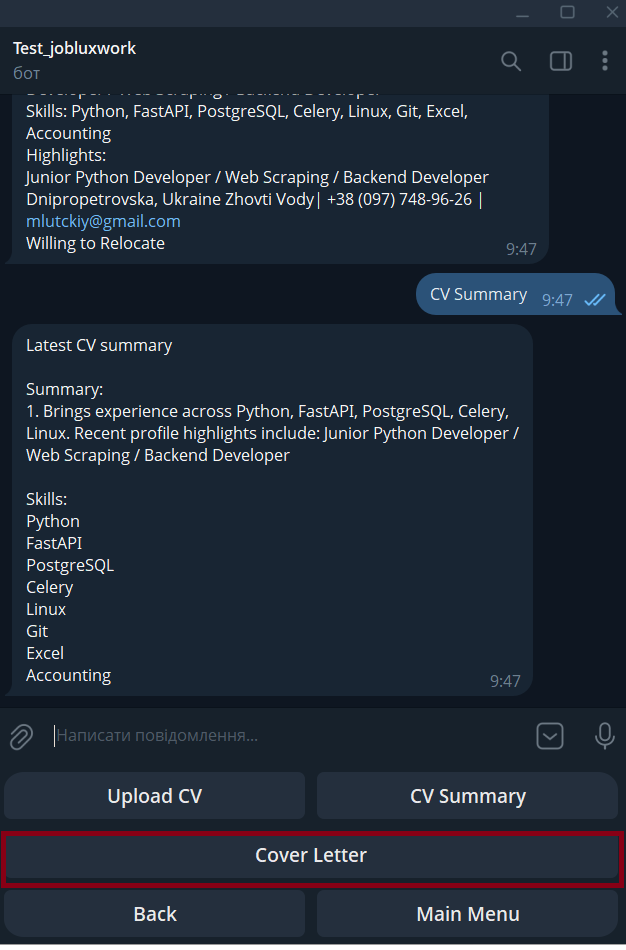
De laatste samenvatting opnieuw openen:
- Ga naar de sectie Cv
- Tik op Cv-samenvatting
De bot toont je laatste opgeslagen samenvatting.
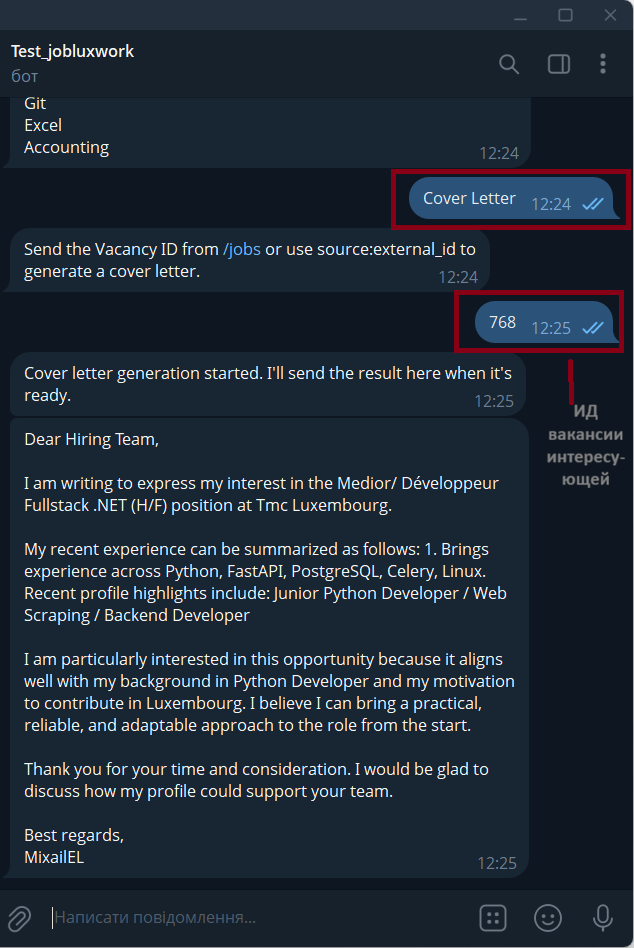
8. Een sollicitatiebrief genereren
Een sollicitatiebrief maken:
- Ga naar de sectie Cv
- Tik op Sollicitatiebrief
- De bot vraagt om een vacature-ID uit /jobs, of in source:external_id-formaat bij gebruik van een externe ID
- Stuur de vacature-ID
- De bot maakt de sollicitatiebrief en stuurt deze als apart bericht
9. Premium
De sectie Premium toont informatie over premium-toegang en je huidige abonnementsstatus.
10. Problemen oplossen
Als de bot geen vacatures toont of als resultaten onjuist lijken, controleer dan:
- Je Profiel is volledig ingevuld
- Je Filters zijn niet te smal
- Je hebt een Cv geüpload
- Er zijn actuele vacatures die voldoen aan je criteria
Snelle workflow
/start → taal kiezen → Profiel → Filters → Vacatures → Cv → Cv-samenvatting / Sollicitatiebrief
Tips
Voor betere matches raden we het volgende aan:
- Vul je profiel zo specifiek mogelijk in
- Gebruik relevante trefwoorden
- Vermijd te brede of tegenstrijdige filters