Benutzerhandbuch
Zuletzt aktualisiert: Mai 2026
Dieses Handbuch behandelt die NewLuxJob-Website (newluxjob.com) — die wichtigste Art, die Plattform zu nutzen — sowie den Telegram-Bot. Die Website wird zuerst beschrieben.
🌐 Die Website nutzen
Registrierung
Öffnen Sie newluxjob.com und klicken Sie auf Registrieren. Zwei Möglichkeiten:
- E-Mail + Passwort — der klassische Weg.
- Magic Link — geben Sie nur Ihre E-Mail ein, öffnen Sie dann die Nachricht von uns und drücken Sie die Schaltfläche Continue. Den Link nur zu öffnen reicht nicht — die Schaltfläche verhindert, dass E-Mail-Sicherheitsfilter ihn vor Ihnen verbrauchen.
Die Oberflächensprache wechseln Sie oben auf der Seite: EN / ES / FR / DE / LU / NL / PL / RU.
Profil vervollständigen (erforderlich)
Beim ersten Login öffnet sich ein 3-Schritte-Assistent. Schließen Sie ihn ab — das Matching funktioniert erst danach:
- Gewünschte Position (z. B. Finance Director), Kernkompetenzen und die Länder, in denen Sie arbeiten möchten.
- Die Sprache Ihrer E-Mails und Telegram-Nachrichten.
- Laden Sie Ihren Lebenslauf hoch (PDF, Word, TXT oder ein Foto). Sie können dies überspringen, aber besser hochladen — die KI extrahiert Ihre Fähigkeiten automatisch.
Später können Sie Ihr Profil ergänzen: Erfahrungsstufe, Gehaltsvorstellung, Wohnort und einen Suchradius in km (um Stellen in Ihrer Nähe statt im ganzen Land zu sehen).
Ihre Treffer ansehen
Der Bereich Treffer ist Ihre persönliche, KI-sortierte Stellenliste. Jede Karte zeigt die %-Passung mit Ihrem Profil, das Unternehmen, den Ort, das Gehalt (falls angegeben) und einen kurzen Grund für die Übereinstimmung.
- ★ Speichern Sie eine Stelle oder ✕ blenden Sie aus, was Sie nicht interessiert.
- Sortieren Sie nach Relevanz oder Datum.
Gerade registriert und noch nichts zu sehen? Das Matching durchläuft Zehntausende Stellen und dauert eine Minute — aktualisieren Sie die Seite kurz darauf, dann erscheinen sie.
KI-Tools bei jeder Stelle
Öffnen Sie eine Stelle, um zu nutzen:
- ATS-Score — wie gut Ihr Lebenslauf zu genau dieser Stelle passt, als Prozentwert. Drücken Sie Tiefe Analyse für einen detaillierten Bericht: was passt, was fehlt, ein kurzes Fazit. Die erste Analyse ist kostenlos.
- Anschreiben — aus Ihrem Lebenslauf und auf die Stelle zugeschnitten, mit einem Klick. 1 kostenlos.
Der Bereich Lebenslauf bietet außerdem eine Lückenanalyse — welche Fähigkeiten Sie für Ihre Zielposition ergänzen sollten. 1 kostenlos.
Anpassen
- Filter — Stichwörter, Orte, Beschäftigungsart, nur Remote.
- E-Mail-Übersicht — täglich (Premium), wöchentlich oder aus.
- Telegram — verknüpfen Sie Ihr Konto, um Stellen im Bot zu erhalten; es ist dasselbe Profil im Web und im Bot.
📱 Den Telegram-Bot nutzen
1. Erste Schritte
Öffnen Sie den Bot in Telegram und tippen Sie auf /start.
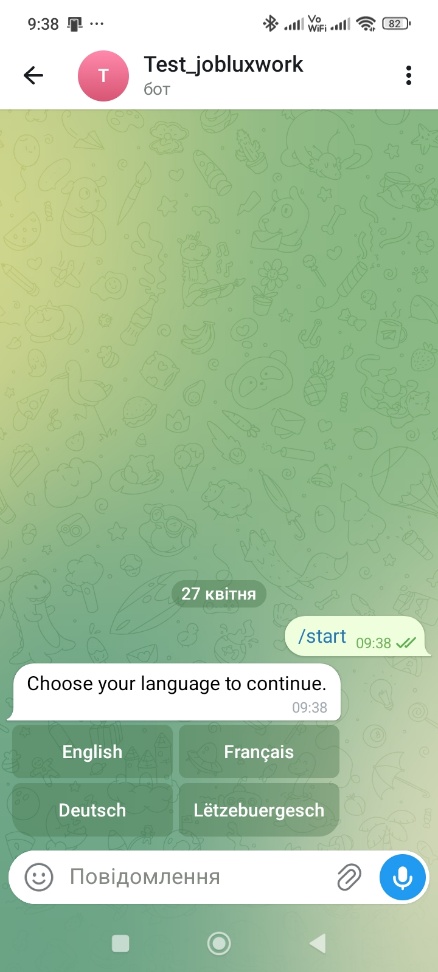
Der Bot fragt Sie nach Ihrer Sprache:
- English
- Français
- Deutsch
- Lëtzebuergesch
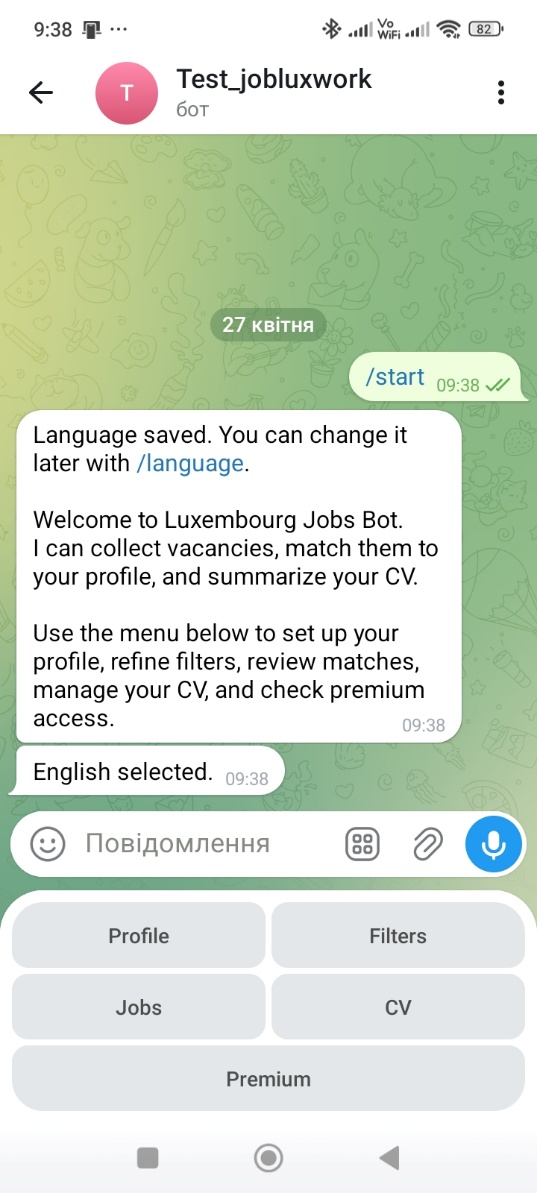
Nach Ihrer Auswahl speichert der Bot Ihre Einstellung und zeigt das Hauptmenü.
2. Hauptmenü
Das Hauptmenü am unteren Rand des Bots enthält folgende Bereiche:
- Profile — Ihr Benutzerprofil
- Filters — Suchfilter für Stellen
- Jobs — passende Stellen anzeigen
- CV — Lebenslauf hochladen und KI-Tools
- Premium — Premium-Zugang
3. Profil einrichten
Tippen Sie auf Profile. Sie sehen zwei Hauptschaltflächen:
- View Profile — aktuelles Profil ansehen
- Edit Profile — Profil bearbeiten
So richten Sie Ihr Profil ein:
- Tippen Sie auf Edit Profile
- Geben Sie die gewünschte Position ein (z. B. Python Developer) und drücken Sie Enter
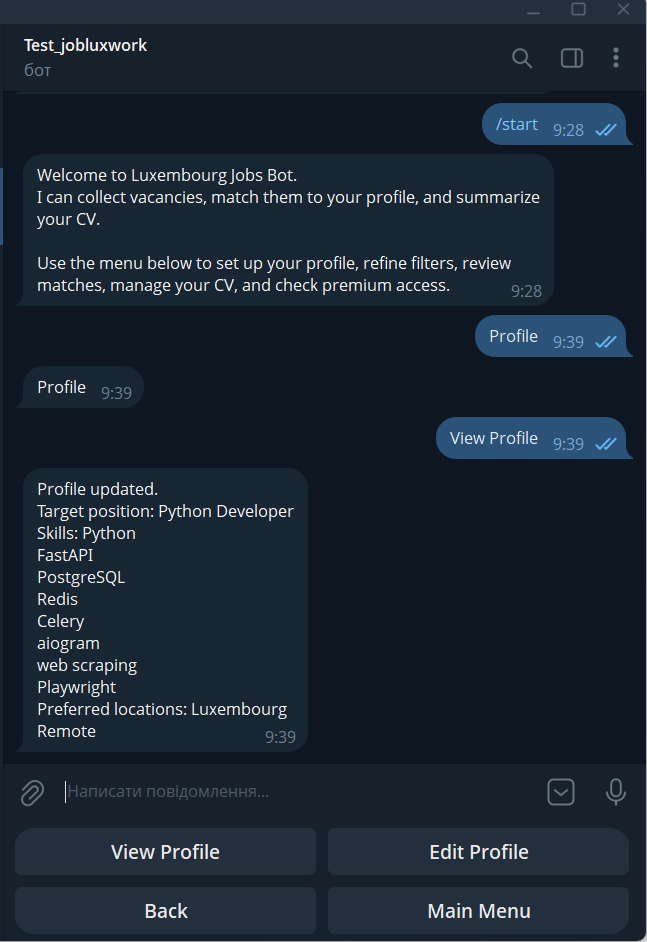
- Fügen Sie Ihre Fähigkeiten hinzu (z. B. Python, FastAPI, PostgreSQL, Redis, Celery, aiogram, web scraping, Playwright) und drücken Sie Enter
- Geben Sie bevorzugte Standorte an (z. B. Luxembourg, Brussels, Amsterdam) und drücken Sie Enter
- Geben Sie das Arbeitsformat an, falls gefragt, und drücken Sie Enter
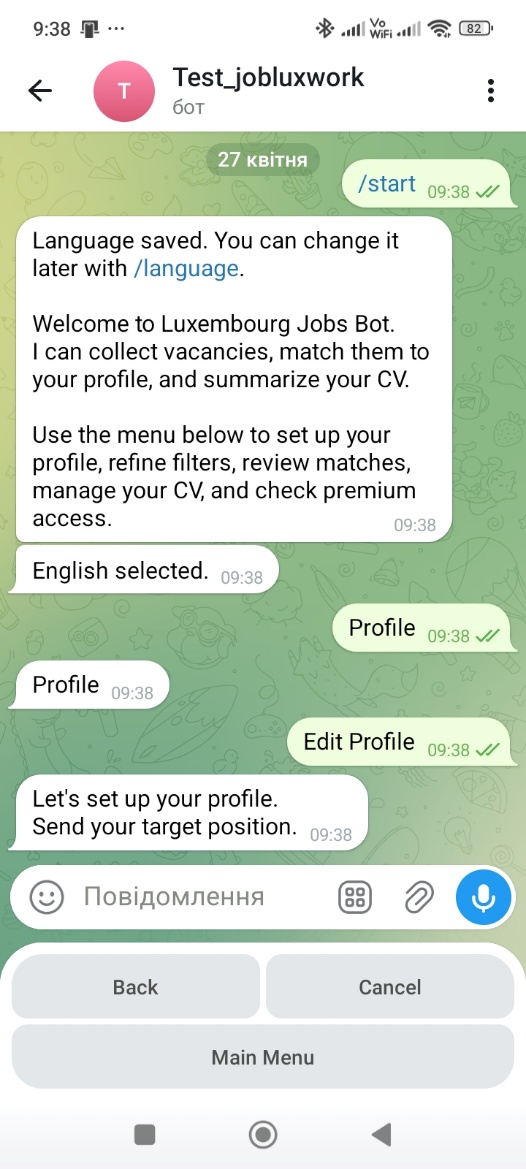
Nach dem Speichern zeigt der Bot Ihr aktualisiertes Profil. Tippen Sie auf Back, um zurückzukehren.
4. Filter einrichten
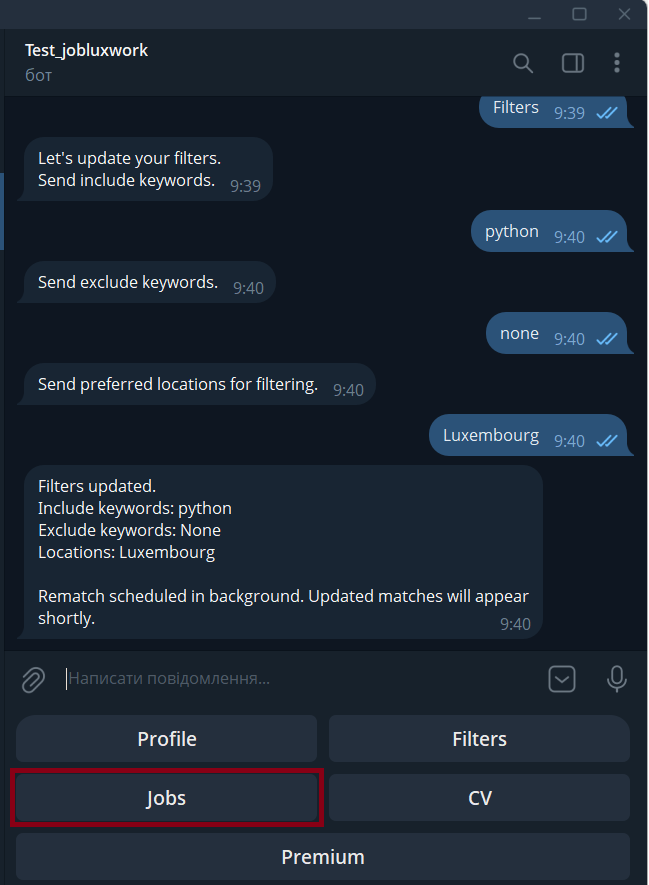
Tippen Sie auf Filters. Der Bot fragt nacheinander:
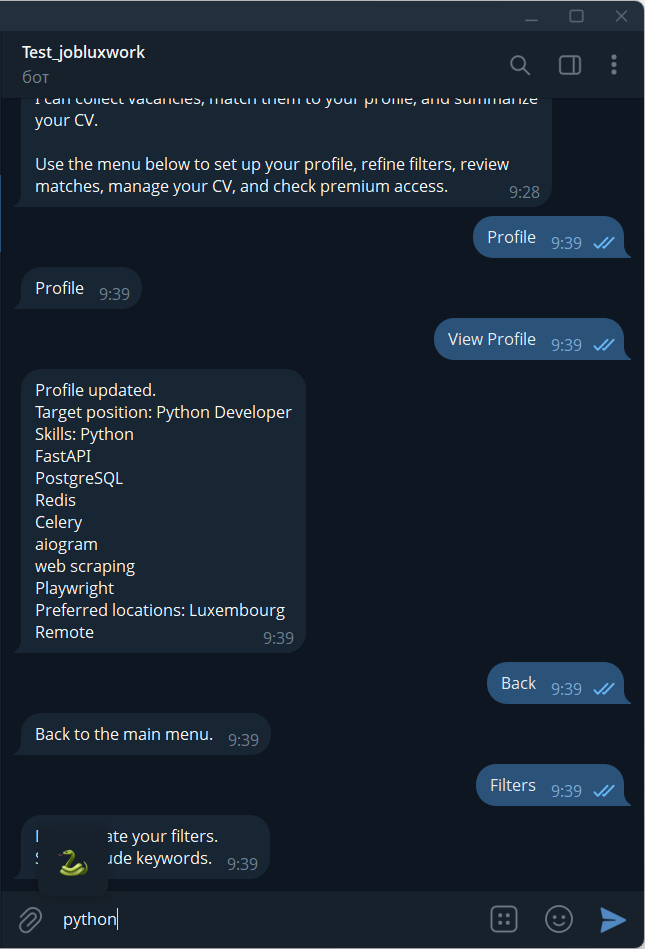
- Include keywords — Schlüsselwörter für die Suche (z. B. python)
- Exclude keywords — auszuschließende Begriffe. Falls keine, tippen Sie none
- Preferred locations — bevorzugte Standorte (z. B. Luxembourg, Brussels, Amsterdam)
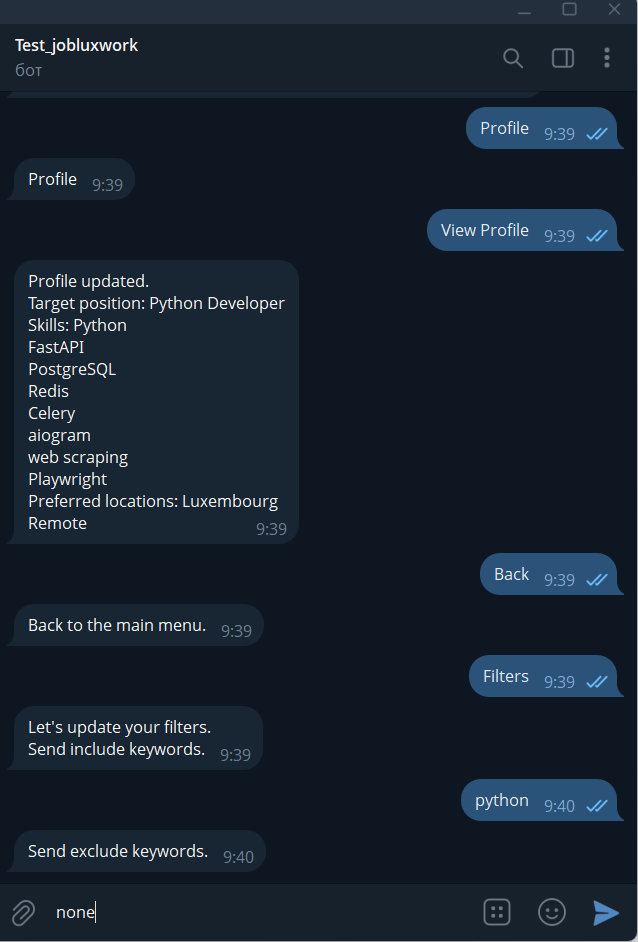
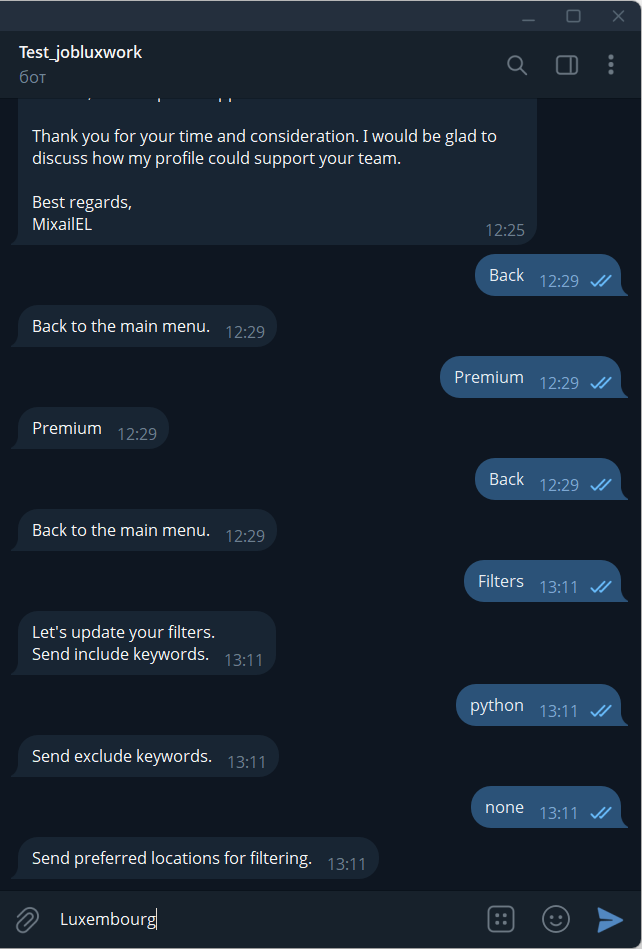
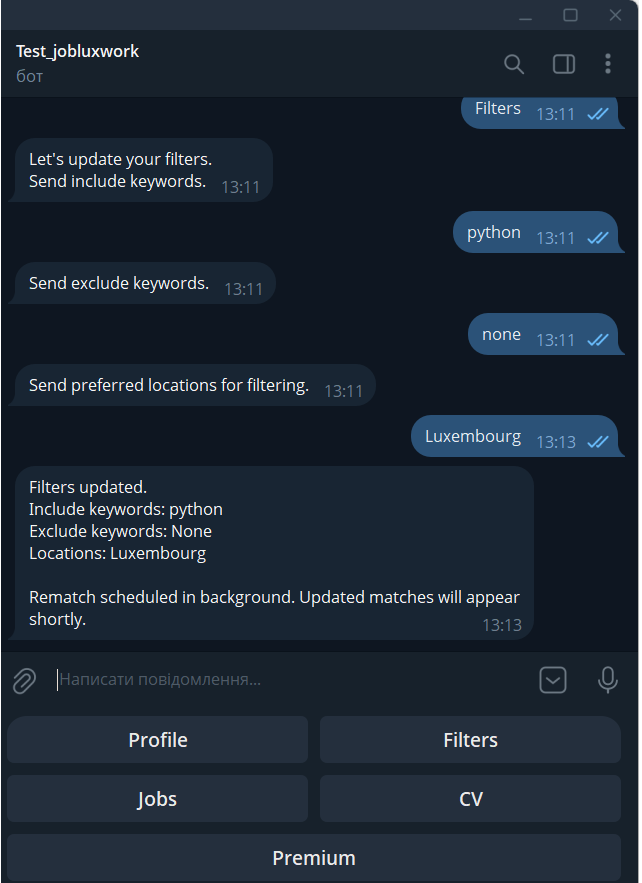
Der Bot bestätigt die Aktualisierung und startet eine neue Suche im Hintergrund.
5. Stellen ansehen
Tippen Sie auf Jobs.
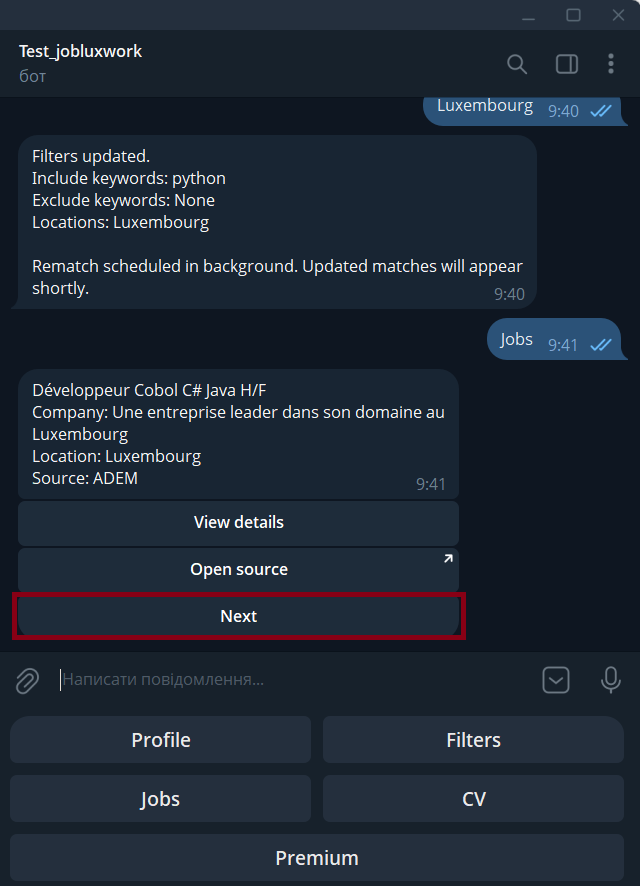
Der Bot zeigt eine Stellenkarte mit:
- Stellenbezeichnung
- Unternehmen
- Standort
- Quelle
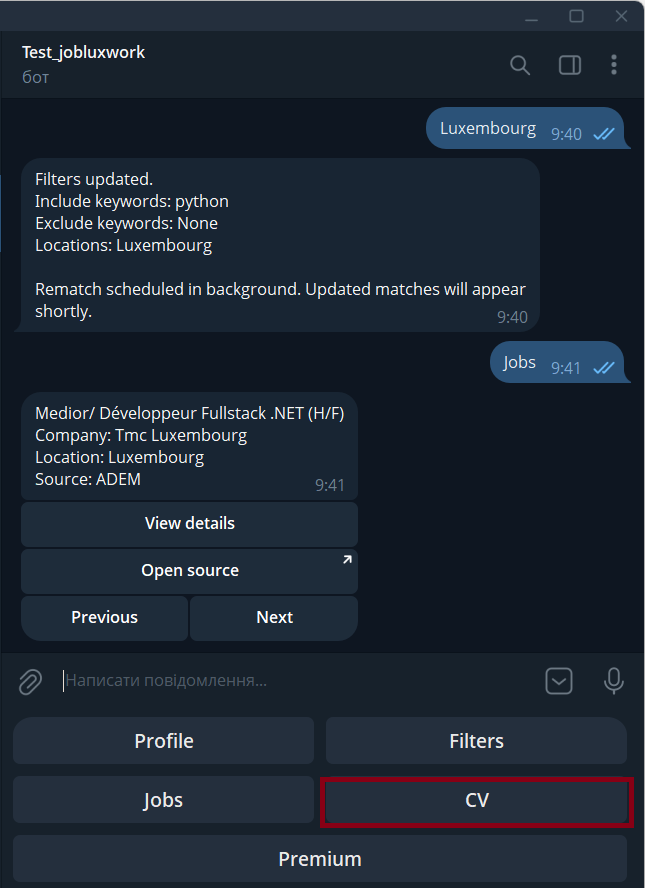
Unter der Karte finden Sie folgende Schaltflächen:
- View details — vollständige Details öffnen
- Open source — zur Originalquelle wechseln
- Next — zur nächsten Stelle
So können Sie alle verfügbaren Stellen nacheinander durchgehen.
6. Lebenslauf hochladen
Tippen Sie auf CV.
Sie sehen folgende Schaltflächen:
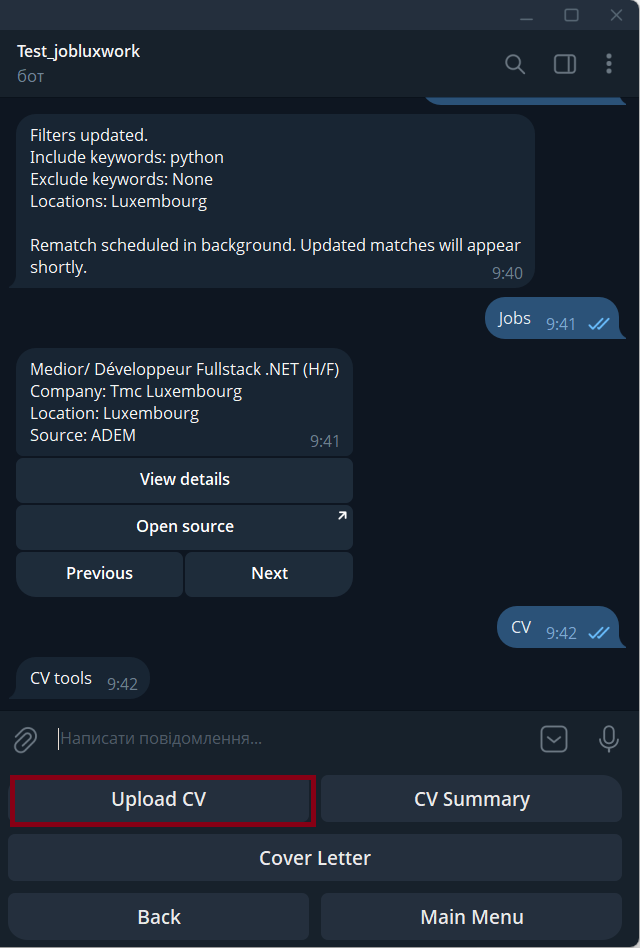
- Upload CV
- CV Summary
- Cover Letter
So laden Sie Ihren Lebenslauf hoch:
- Tippen Sie auf Upload CV
- Wählen Sie eine PDF-Datei von Ihrem Gerät
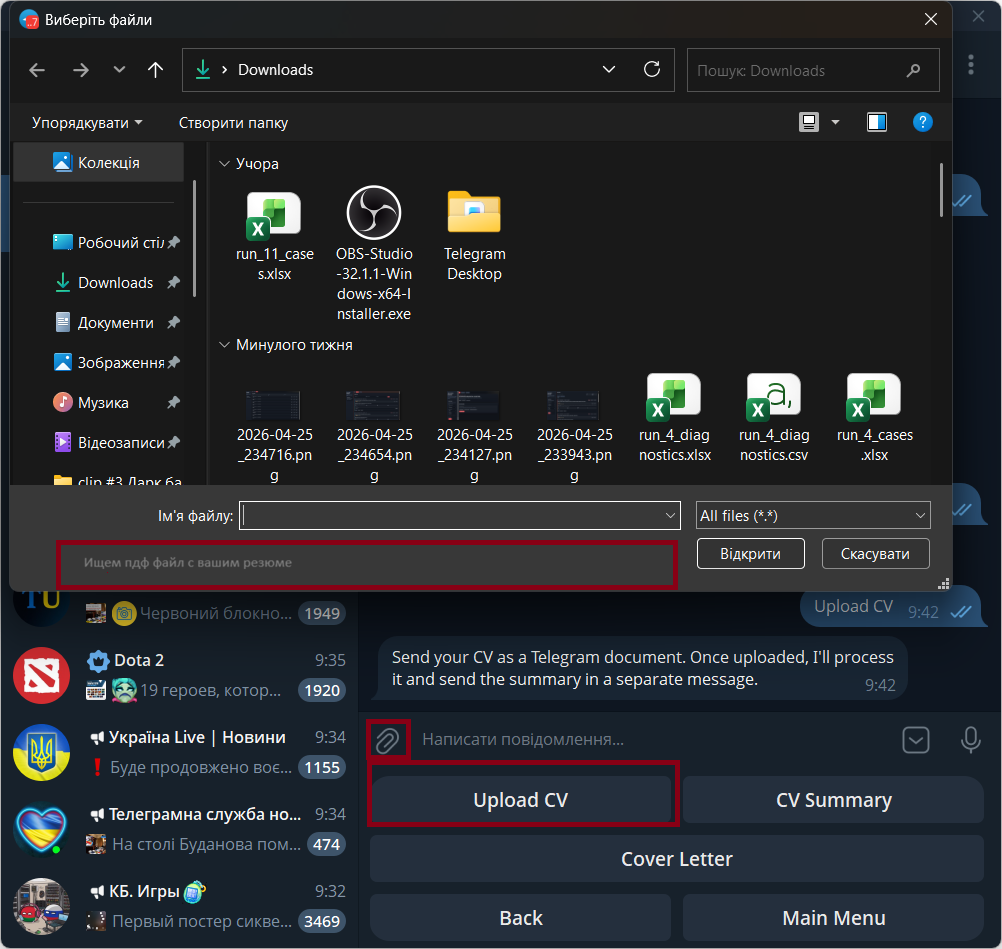
- Fügen Sie bei Bedarf eine Bildunterschrift hinzu
- Tippen Sie auf Senden
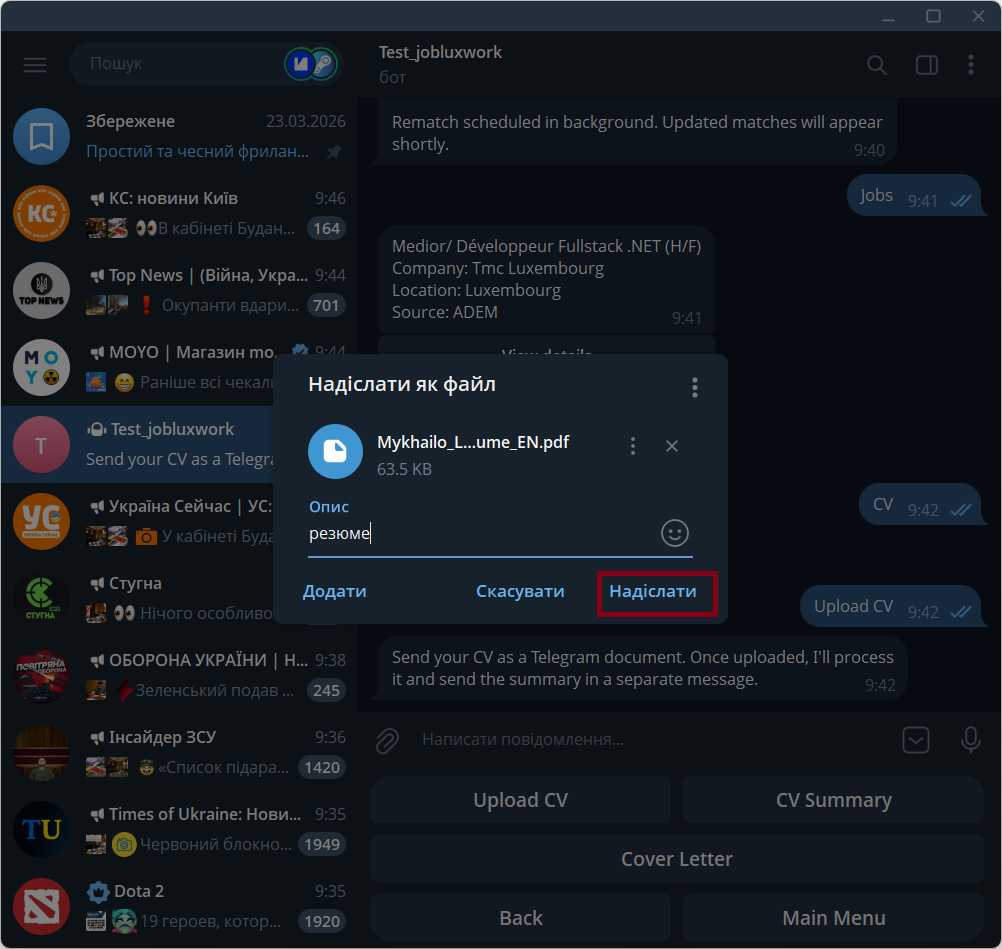
Der Bot nimmt Ihren Lebenslauf an, startet die Verarbeitung und sendet das Ergebnis in einer separaten Nachricht.
7. CV-Zusammenfassung erhalten
Nach der Verarbeitung sendet der Bot eine Zusammenfassung mit:
- Hauptzusammenfassung
- Schlüsselkompetenzen
- Highlights
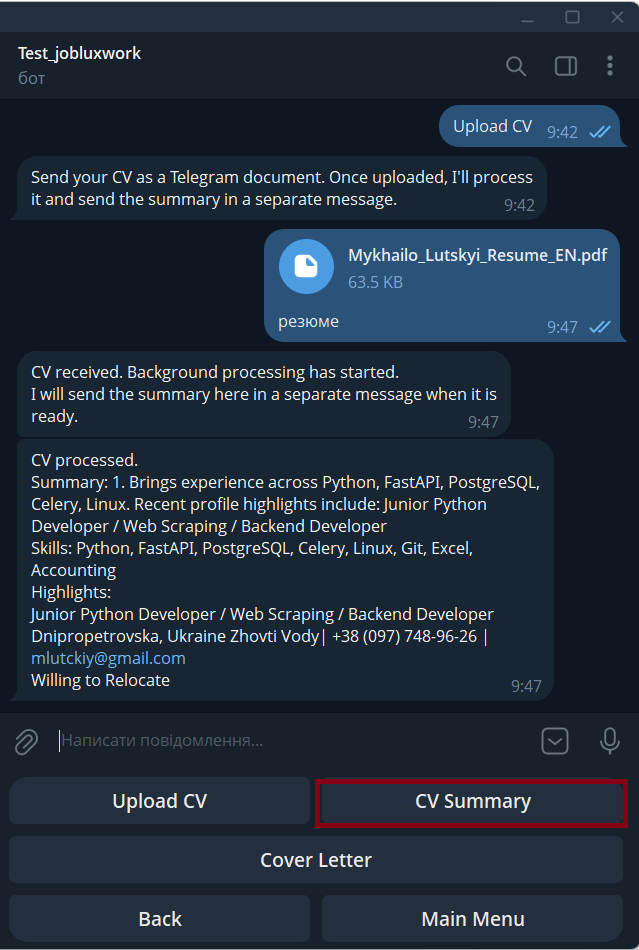
So öffnen Sie die letzte Zusammenfassung erneut:
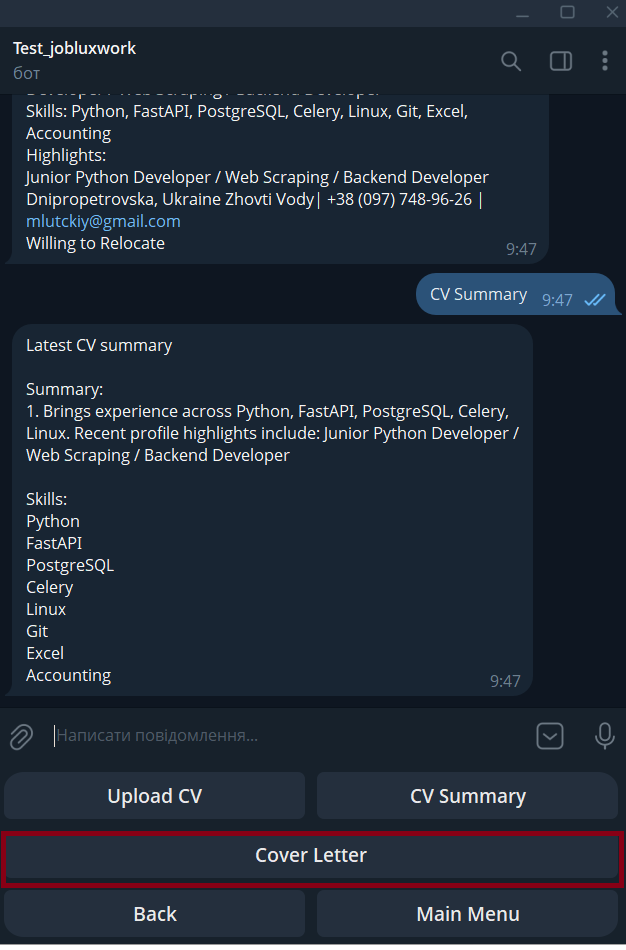
- Gehen Sie zum Bereich CV
- Tippen Sie auf CV Summary
Der Bot zeigt Ihre zuletzt gespeicherte Zusammenfassung.
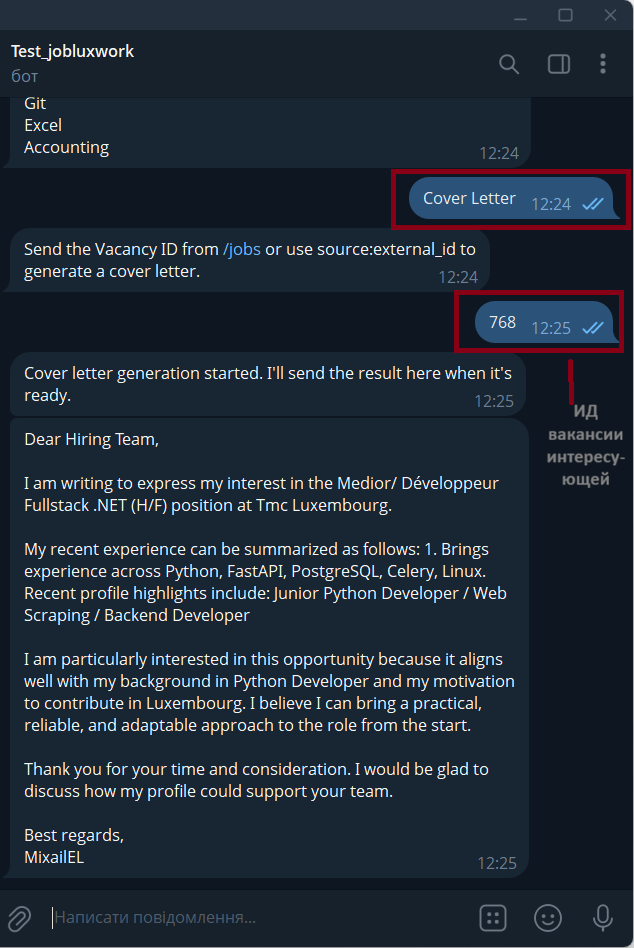
8. Anschreiben erstellen
So erstellen Sie ein Anschreiben:
- Gehen Sie zum Bereich CV
- Tippen Sie auf Cover Letter
- Der Bot fragt nach einer Stellen-ID aus /jobs, oder im Format source:external_id bei externer ID
- Senden Sie die Stellen-ID
- Der Bot generiert das Anschreiben und sendet es in einer separaten Nachricht
9. Premium
Im Bereich Premium sehen Sie Informationen zum Premium-Zugang und zum Status Ihres Abonnements.
10. Fehlerbehebung
Wenn der Bot keine Stellen anzeigt oder die Ergebnisse falsch erscheinen, prüfen Sie:
- Ist Ihr Profile ausgefüllt?
- Sind Ihre Filters nicht zu eng?
- Ist Ihr CV hochgeladen?
- Gibt es aktuelle Stellen, die Ihren Kriterien entsprechen?
Schnellübersicht
/start → Sprache wählen → Profile → Filters → Jobs → CV → CV Summary / Cover Letter
Tipps
Für bessere Ergebnisse empfehlen wir:
- Das Profil so konkret wie möglich auszufüllen
- Relevante Schlüsselwörter zu verwenden
- Zu breite oder widersprüchliche Filter zu vermeiden