Guía de uso
Última actualización: mayo de 2026
Esta guía cubre el sitio web de NewLuxJob (newluxjob.com) — la forma principal de usar la plataforma — y el bot de Telegram. El sitio web se explica primero.
🌐 Usar el sitio web
Registrarte
Abre newluxjob.com y haz clic en Registrarte. Dos opciones:
- Correo electrónico + contraseña — la forma clásica.
- Enlace mágico — introduce solo tu correo electrónico, luego abre el mensaje que te enviamos y pulsa el botón Continue. Abrir el enlace no basta — el botón evita que los filtros de seguridad del correo lo consuman antes que tú.
Cambia el idioma de la interfaz en la parte superior de la página: EN / ES / FR / DE / LU / NL / PL / RU.
Completa tu perfil (obligatorio)
En tu primer inicio de sesión se abre un asistente de 3 pasos. Termínalo — el emparejamiento no funciona hasta que lo completes:
- Puesto deseado (p. ej. Finance Director), competencias clave y los países en los que quieres trabajar.
- Tus idiomas de trabajo.
- Sube tu CV (PDF o TXT). Puedes omitirlo, pero es mejor subirlo — la IA extrae tus competencias automáticamente.
Más adelante puedes afinar tu perfil con nivel de experiencia, expectativas salariales, ciudad de residencia y un radio de búsqueda en km (para ver empleos cerca de ti en lugar de en todo el país).
Consulta tus coincidencias
La sección Coincidencias es tu lista personal de vacantes ordenada por la IA. Cada tarjeta muestra el % de compatibilidad con tu perfil, la empresa, la ubicación, el salario (si está indicado) y una breve razón por la que coincide.
- ★ Guarda un puesto, o ✕ oculta uno que no te interese.
- Ordena por mejor coincidencia o por fecha.
¿Acabas de registrarte y todavía no ves nada? El emparejamiento recorre decenas de miles de vacantes y tarda un minuto — actualiza la página al cabo de poco y aparecerán.
Herramientas de IA en cada vacante
Abre cualquier coincidencia para usar:
- Puntuación ATS — cómo de bien encaja tu CV con esta vacante concreta, mostrado en porcentaje. Pulsa Análisis detallado para un informe completo: qué coincide, qué falta y un breve veredicto. Tu primer análisis es gratis.
- Carta de presentación — redactada a partir de tu CV y adaptada a la vacante, con un clic. 3 gratis.
La sección CV también incluye un análisis de carencias — qué competencias añadir para el puesto que buscas. 1 gratis.
Hazlo tuyo
- Filtros — palabras clave, ubicaciones, tipo de empleo, solo teletrabajo.
- Resumen por correo — diario, semanal, o solo las coincidencias fuertes.
- Telegram — vincula tu cuenta para recibir vacantes en el bot; es el mismo perfil en la web y en el bot.
📱 Usar el bot de Telegram
1. Primeros pasos
Abre el bot en Telegram y pulsa /start.
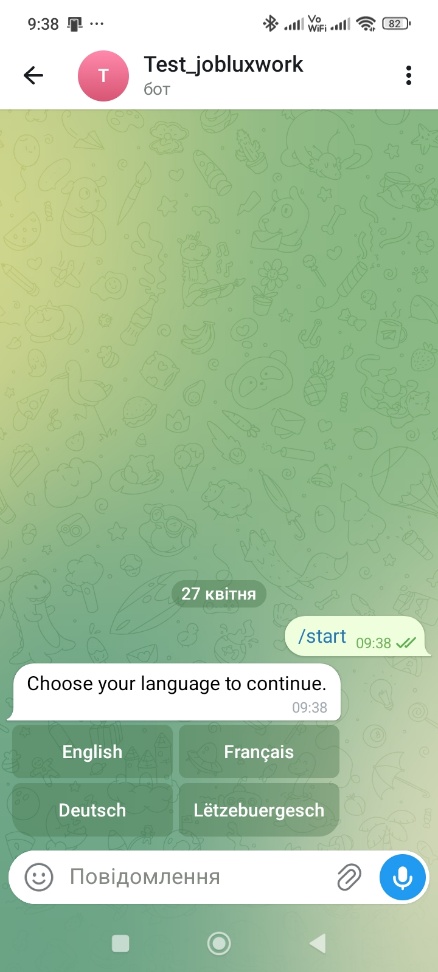
El bot te pedirá que elijas tu idioma:
- English
- Français
- Deutsch
- Lëtzebuergesch
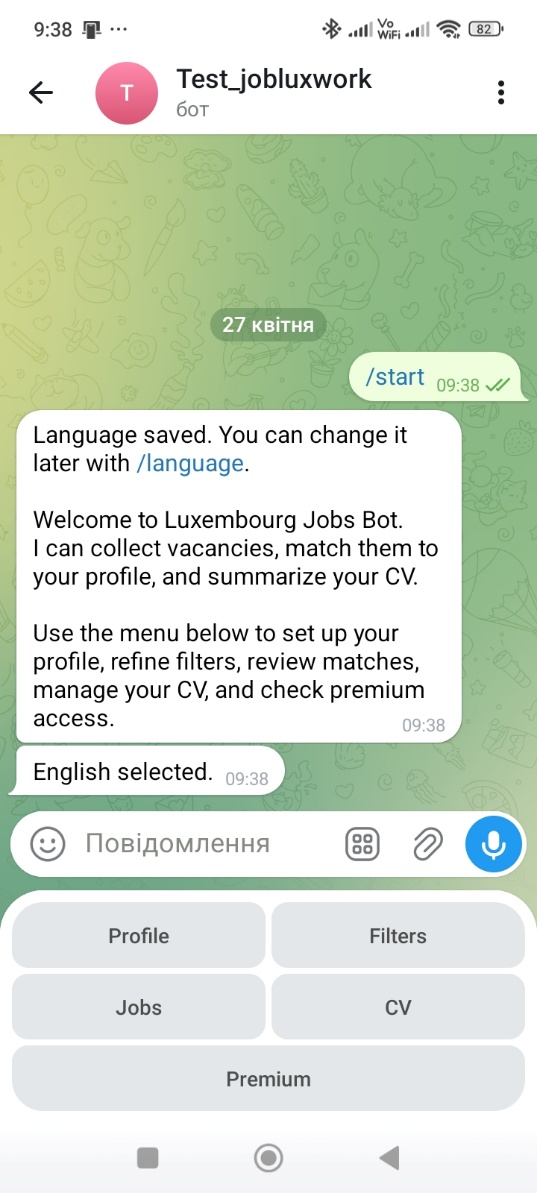
Tras elegirlo, el bot guarda tu preferencia y muestra el menú principal.
2. Menú principal
El menú principal en la parte inferior del bot tiene estas secciones:
- Profile — tu perfil de usuario
- Filters — filtros de búsqueda de vacantes
- Jobs — explorar vacantes coincidentes
- CV — subir el CV y usar las herramientas de IA
- Premium — acceso premium
3. Configurar tu perfil
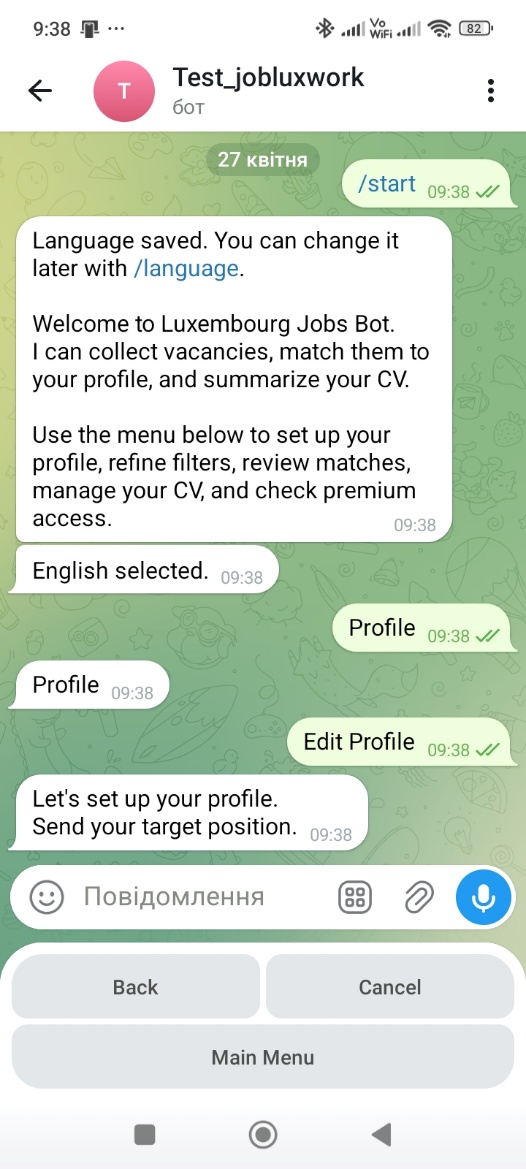
Pulsa Profile. Verás dos botones principales:
- View Profile — ver tu perfil actual
- Edit Profile — actualizar tu perfil
Para configurar tu perfil:
- Pulsa Edit Profile
- Introduce el puesto deseado (p. ej., Python Developer) y pulsa Intro
- Añade tus competencias (p. ej., Python, FastAPI, PostgreSQL, Redis, Celery, aiogram, web scraping, Playwright) y pulsa Intro
- Indica las ubicaciones preferidas (p. ej., Luxembourg, Brussels, Amsterdam) y pulsa Intro
- Indica tu formato de trabajo si se solicita, y pulsa Intro
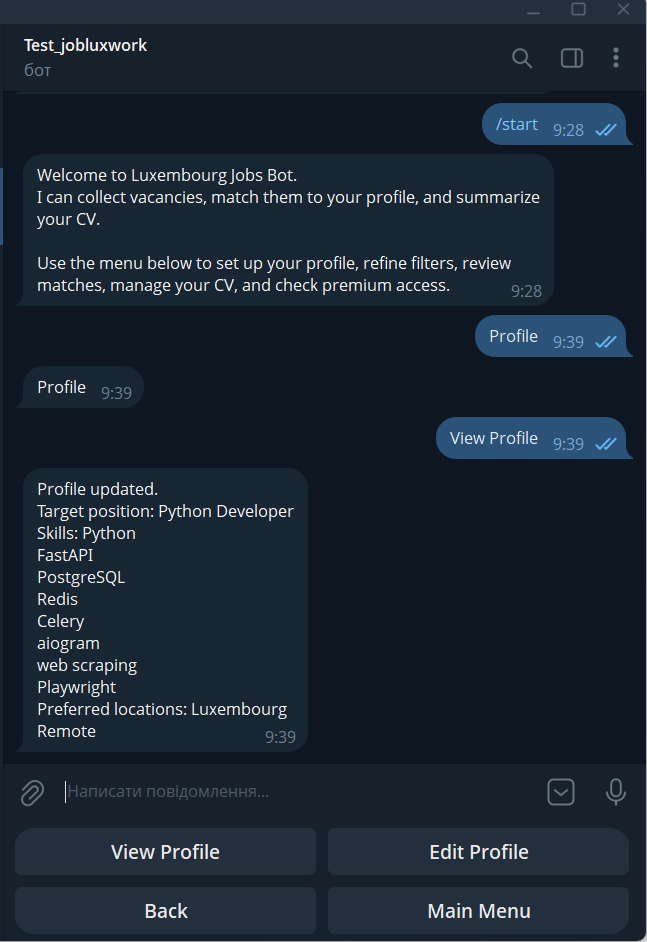
Una vez guardado, el bot mostrará tu perfil actualizado. Pulsa Back para volver.
4. Configurar los filtros
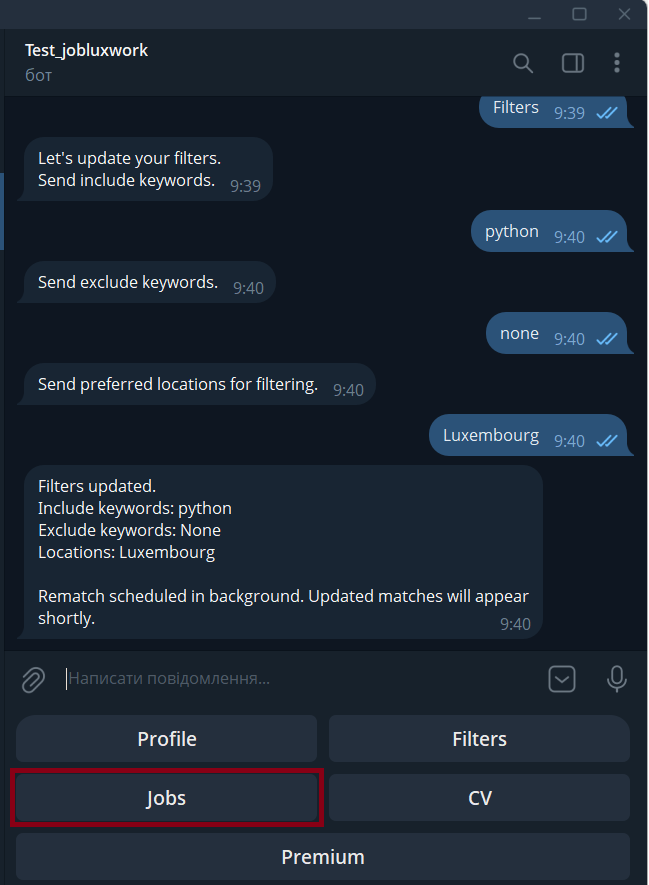
Pulsa Filters. El bot te pedirá lo siguiente:
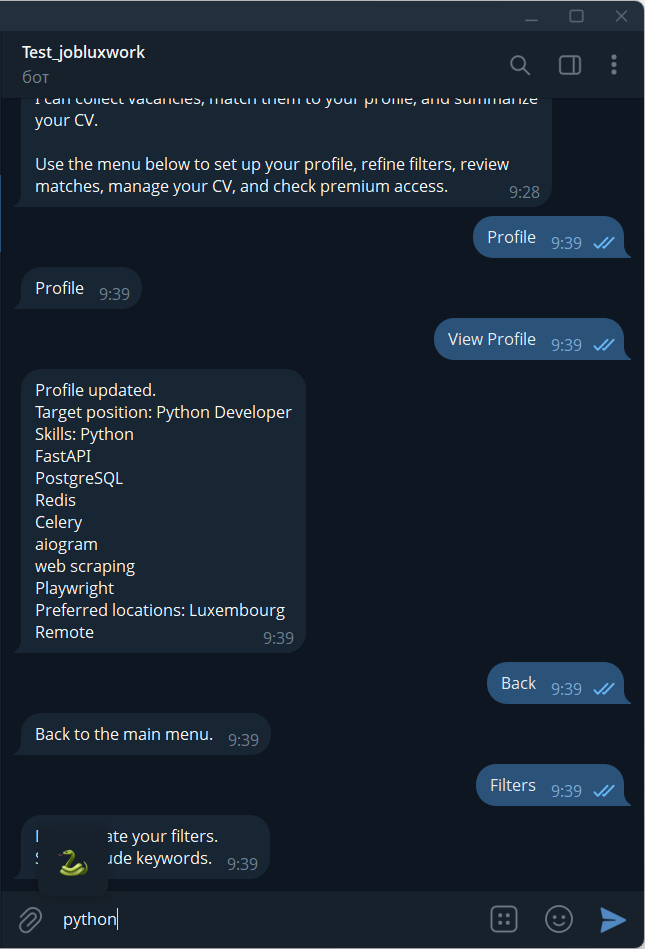
- Include keywords — términos que incluir en la búsqueda (p. ej., python)
- Exclude keywords — términos que excluir. Si no hay ninguno, escribe none
- Preferred locations — ubicaciones deseadas (p. ej., Luxembourg, Brussels, Amsterdam)
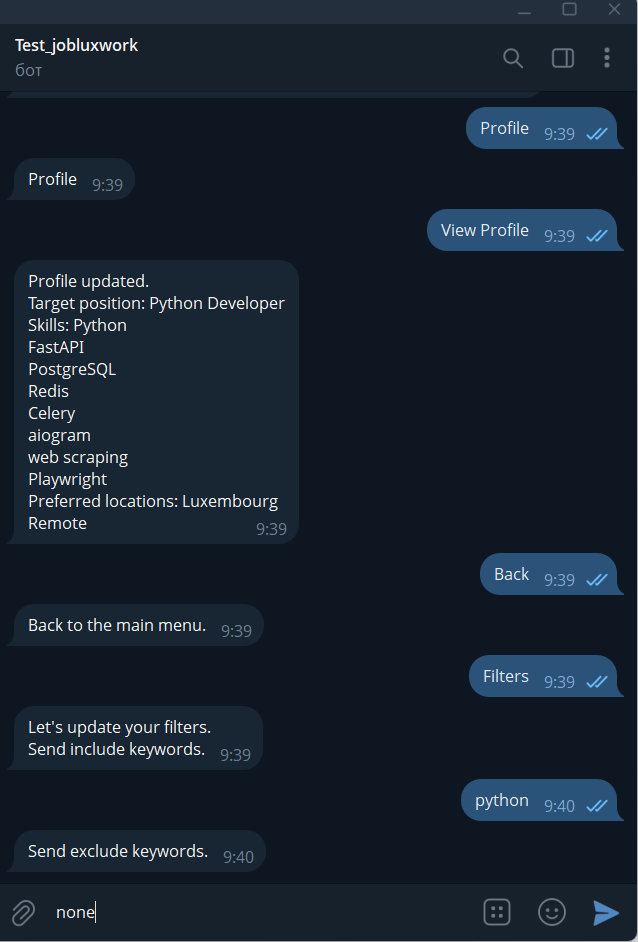
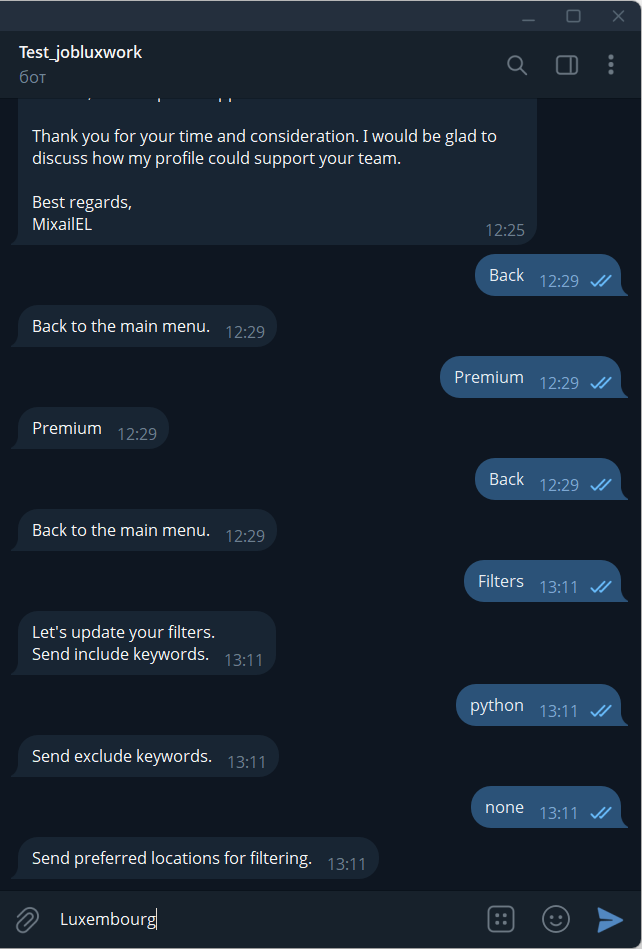
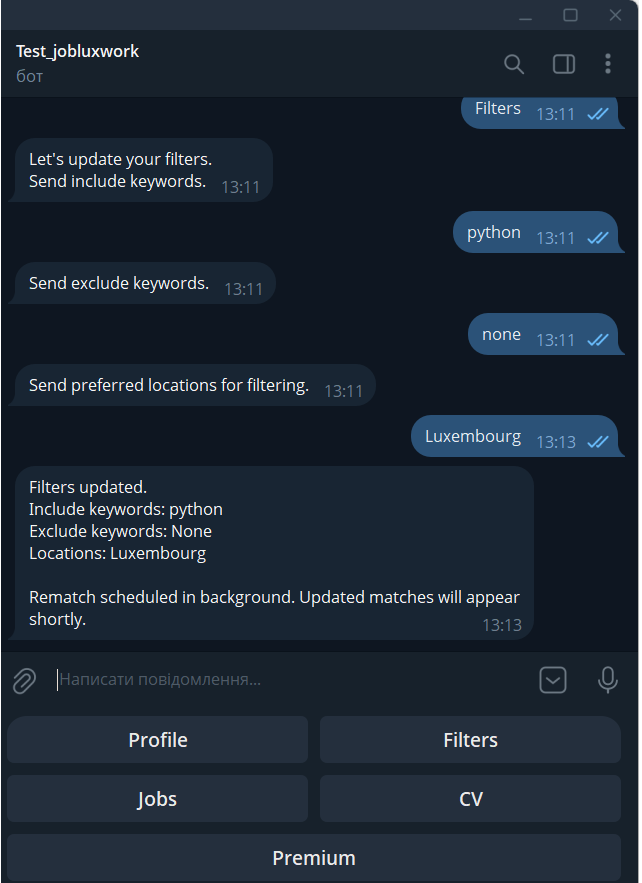
El bot confirmará que los filtros se han actualizado y ejecutará una nueva búsqueda de empleos en segundo plano.
5. Explorar vacantes
Pulsa Jobs.
El bot muestra una tarjeta de vacante con:
- Título del puesto
- Empresa
- Ubicación
- Fuente
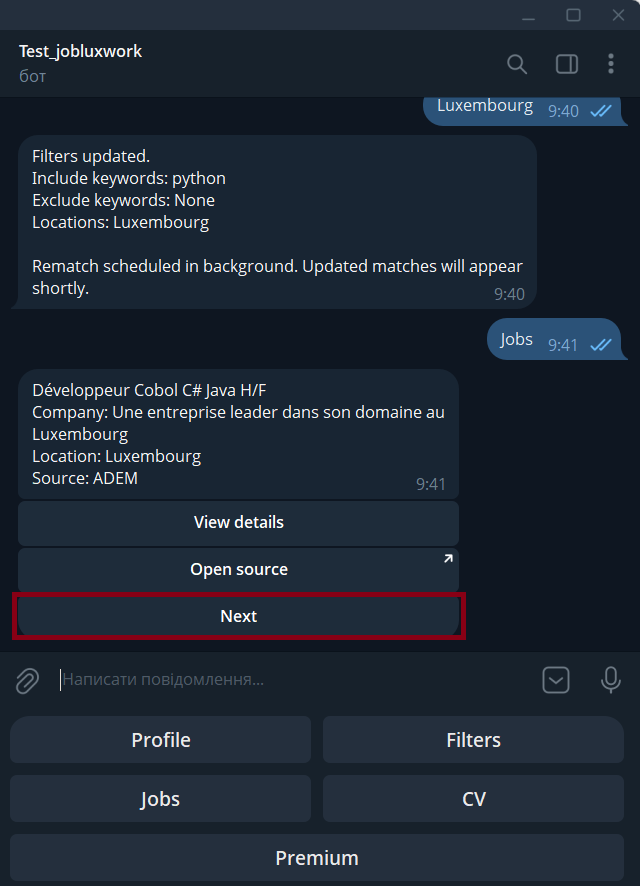
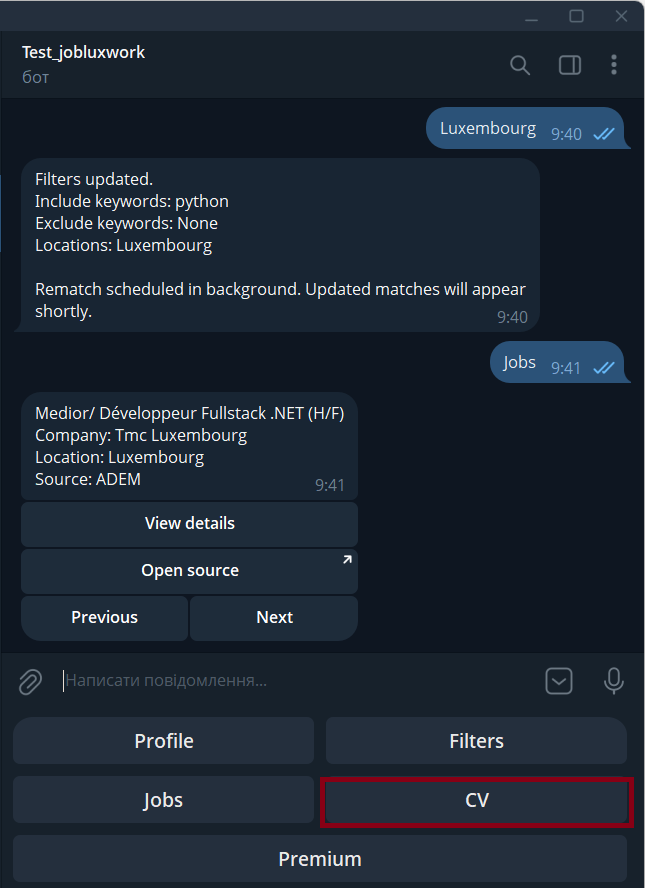
Debajo de la tarjeta verás estos botones:
- View details — abrir la vacante completa
- Open source — ir a la fuente original
- Next — pasar a la siguiente vacante
Así puedes explorar una por una todas las vacantes disponibles.
6. Subir tu CV
Pulsa CV.
Verás estos botones:
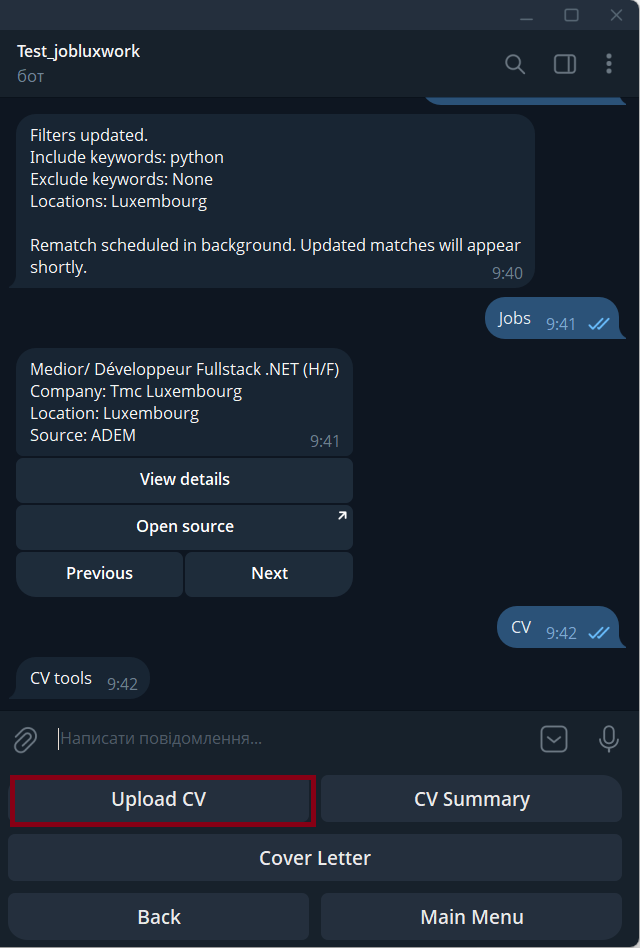
- Upload CV
- CV Summary
- Cover Letter
Para subir tu CV:
- Pulsa Upload CV
- Selecciona un archivo PDF de tu dispositivo
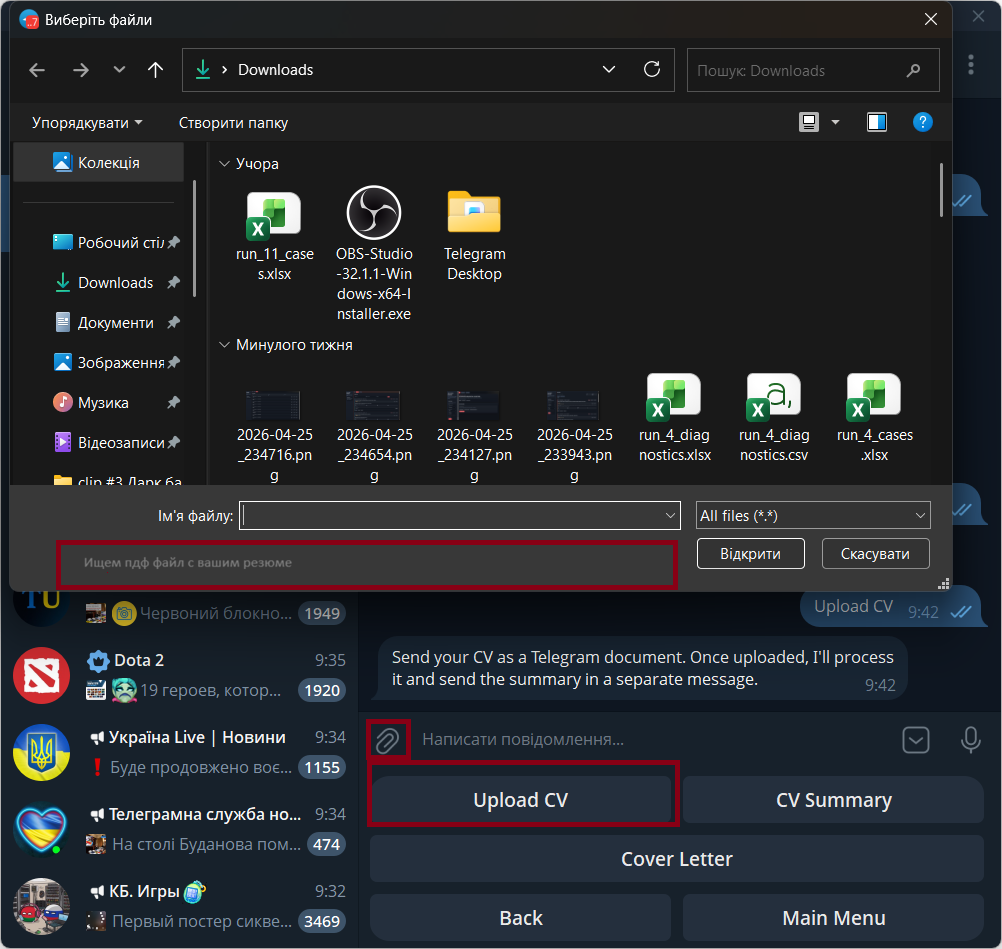
- Añade un pie de texto si lo necesitas
- Pulsa Enviar
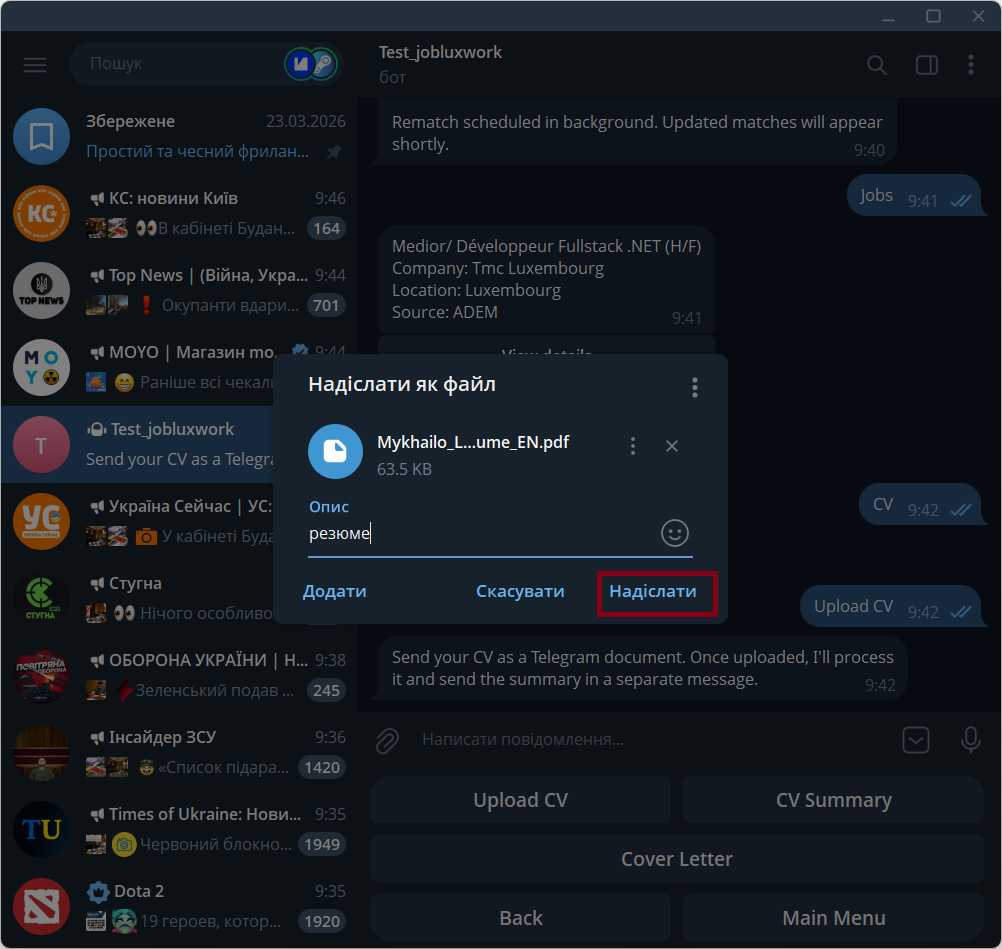
El bot aceptará tu CV, lo procesará y enviará el resultado en un mensaje aparte.
7. Obtener el resumen de tu CV
Una vez terminado el procesamiento, el bot envía un mensaje de resumen con:
- El resumen principal
- Competencias clave
- Puntos destacados
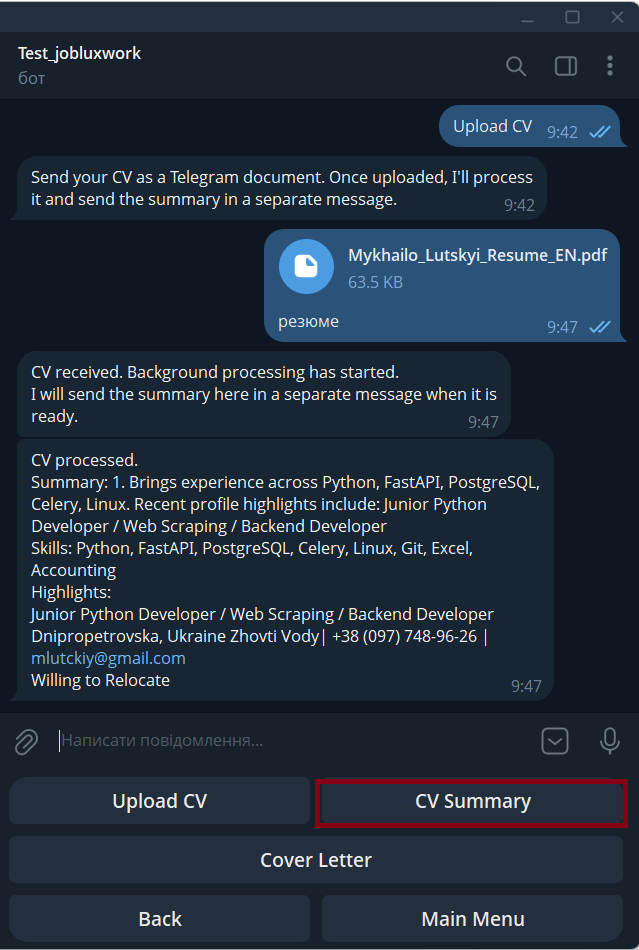
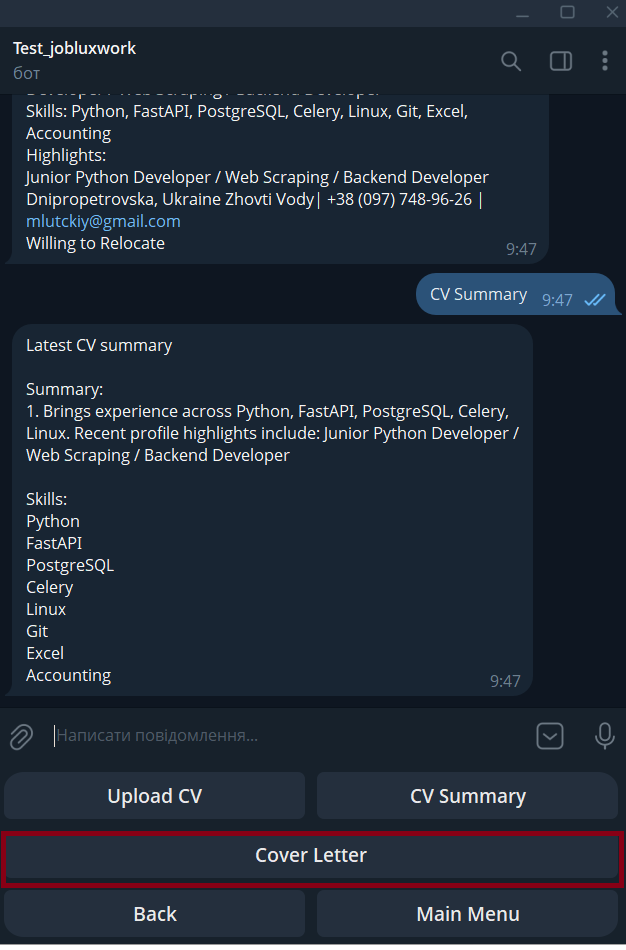
Para volver a abrir el último resumen:
- Ve a la sección CV
- Pulsa CV Summary
El bot mostrará tu último resumen guardado.
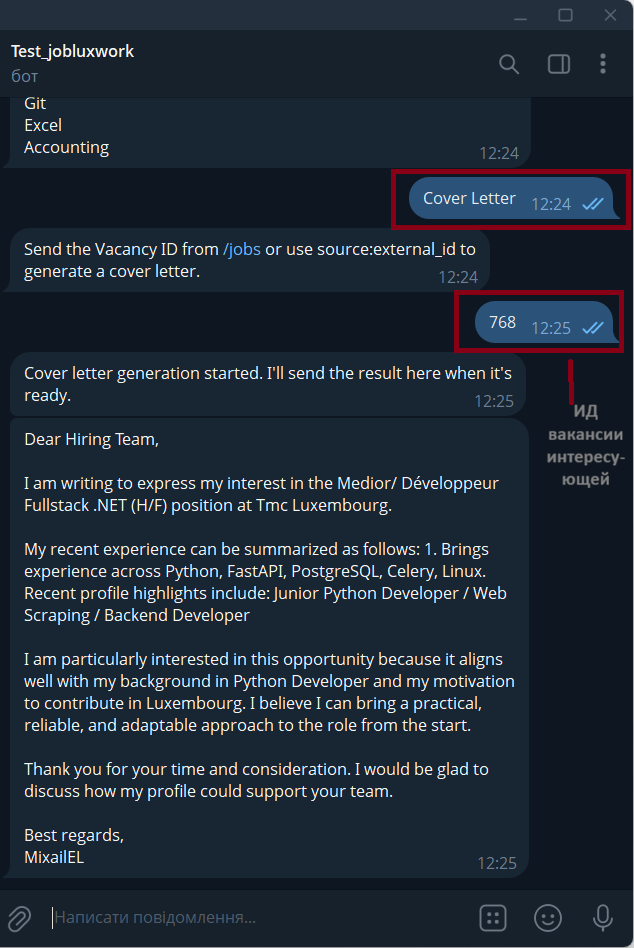
8. Generar una carta de presentación
Para generar una carta de presentación:
- Ve a la sección CV
- Pulsa Cover Letter
- El bot pedirá un ID de vacante de /jobs, o en formato source:external_id si usas un ID externo
- Envía el ID de la vacante
- El bot genera la carta de presentación y la envía en un mensaje aparte
9. Premium
La sección Premium muestra información sobre el acceso premium y el estado actual de tu suscripción.
10. Resolución de problemas
Si el bot no muestra vacantes o los resultados parecen incorrectos, comprueba que:
- Tu Profile está completado
- Tus Filters no son demasiado restrictivos
- Has subido un CV
- Hay vacantes actuales que coinciden con tus criterios
Flujo rápido
/start → elegir idioma → Profile → Filters → Jobs → CV → CV Summary / Cover Letter
Consejos
Para mejores coincidencias de empleo, recomendamos:
- Rellenar tu perfil de la forma más específica posible
- Usar palabras clave relevantes
- Evitar filtros demasiado amplios o contradictorios